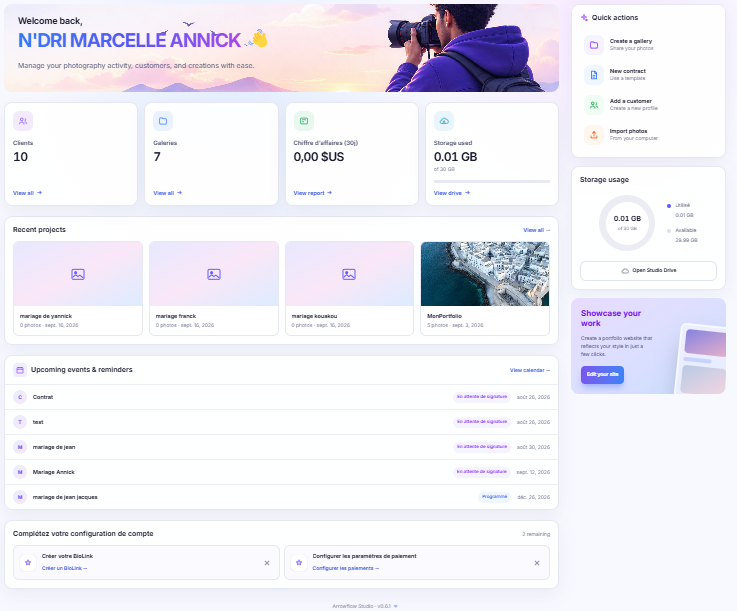
Comment accéder au Tableau de board
Cette interface a été conçue pour offrir une vue centralisée de l’activité photographique et faciliter le pilotage quotidien de vôtre entreprise.
Présentation générale
Le tableau de bord constitue la page d’accueil de l’application Arrowflow Studio, une plateforme de gestion d’activités photographiques permettant de gérer les clients, les galeries, les projets, le stockage et les événements.
L’interface offre une vue synthétique des informations essentielles dès la connexion de l’utilisateur.
1. En-tête de bienvenue
Situé dans la partie supérieure de l’écran, cet espace accueille l’utilisateur avec :
- Un message de bienvenue.
- Le nom complet de l’utilisateur connecté.
- Une bannière illustrative liée à l’activité photographique.
- Un court texte de présentation :
« Gérez facilement votre activité photographique, vos clients et vos créations. »
Objectif
Permettre à l’utilisateur d’identifier rapidement son espace de travail personnel.
2. Indicateurs clés (KPIs)
Sous la bannière principale figurent quatre cartes statistiques.
2.1 Clients
Affiche :
- Nombre total de clients enregistrés.
- Valeur observée : 10
Actions disponibles :
- Voir Tout : accéder à la liste complète des clients.
2.2 Galleries
Affiche :
- Nombre de galeries créées.
- Valeur observée : 7
Actions disponibles :
- Voir Tout : consulter toutes les galeries.
2.3 Chiffre d’affaires (30j)
Affiche :
- Revenus générés sur les 30 derniers jours.
- Valeur observée : 0,00 $US
Actions disponibles :
- Voir rapport : consulter le rapport détaillé.
2.4 Stockage utilisé
Affiche :
- Espace disque utilisé.
- Valeur observée : 0.01 GB
- Capacité totale : 30 GB
Actions disponibles :
- Afficher le lecteur : accéder au stockage.
Une barre de progression représente graphiquement l’utilisation du stockage.
3. Actions rapides (Quick Actions)
Situé dans le panneau latéral droit.
Permet un accès direct aux opérations les plus fréquentes.
Fonctions disponibles
Creer une gallerie
Permet de créer une nouvelle galerie photo.
Nouveau Contrat
Permet d’ajouter un contrat associé à un client.
Ajouter un client
Permet d’enregistrer un nouveau client.
Importer des photos
Permet d’importer des images depuis un ordinateur.
4. Projets récents (Recent Projects)
Cette section affiche les derniers projets créés.
Informations visibles
Chaque carte projet présente :
- Une image miniature ou une photo de couverture.
- Le nom du projet.
- Le nombre de photos.
- La date de création.
Exemples visibles
- mariage de yannick
- mariage franck
- mariage kouskou
- MonPortfolio
Actions
- Sélection d’un projet pour consultation.
- Voir Tout pour afficher l’ensemble des projets.
5. Utilisation du stockage (Storage Usage)
Située dans le panneau latéral droit.
Informations affichées
Utilisé
- 0.01 GB
Disponible
- 29.99 GB
Représentation visuelle
- Diagramme circulaire illustrant l’espace consommé.
Action disponible
Accéder à l’espace de stockage
Permet d’accéder à l’espace de stockage.
6. Promotion du portfolio
Bloc intitulé :
Mettez en valeur votre travail
Fonction
Invite l’utilisateur à :
- Créer un portfolio professionnel.
- Présenter ses réalisations.
- Partager ses galeries avec ses clients.
Action disponible
Modifie ton site
Permet de personnaliser le site vitrine.
7. Événements et rappels (Upcoming Events & Reminders)
Cette section centralise :
- Les contrats.
- Les mariages.
- Les rappels.
- Les échéances de signature.
Informations affichées
Pour chaque événement :
- Initiale du projet.
- Nom de l’événement.
- Statut.
- Date associée.
Exemples
| Événement | Statut | Date |
|---|---|---|
| Contrat | En attente de signature | oct. 26, 2026 |
| test | En attente de signature | oct. 26, 2026 |
| mariage de jean | En attente de signature | oct. 30, 2026 |
| Mariage Annick | Programmé | sept. 12, 2026 |
| mariage de jean jacques | Programmé | déc. 26, 2026 |
Action disponible
Consulter le calendrier
Affiche le calendrier complet.
8. Configuration du compte
Section destinée à finaliser les paramètres de l’espace utilisateur.
Un indicateur affiche le nombre d’étapes restantes.
Valeur observée :
- 2 restantes
Tâches proposées
Créer votre BioLink
Permet :
- De créer une page de liens personnalisée.
- De partager facilement les réseaux sociaux et services.
Action :
- Créer un BioLink
Configurer les paramètres de paiement
Permet :
- De renseigner les informations de paiement.
- De recevoir les paiements clients.
Action :
- Configurer les paiements
9. Pied de page
Affiche :
- Le nom de l’application.
- La version du système.
Valeur observée :
Arrowflow Studio – v6.0.1
Résumé des fonctionnalités principales
Le tableau de bord permet à l’utilisateur de :
- Consulter ses statistiques clés
- Gérer ses clients
- Créer des galeries photo
- Suivre son chiffre d’affaires
- Contrôler son espace de stockage
- Accéder rapidement aux actions courantes
- Gérer ses projets récents
- Suivre ses événements et contrats
- Configurer son compte
- Développer son portfolio professionnel