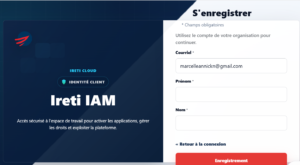
Comment S’enregistrer
Cette fonctionnalité constitue la première étape du cycle de vie d’un utilisateur dans Ireti IAM et permet de sécuriser l’accès aux ressources de la plateforme grâce à une gestion centralisée des identités.
Présentation
L’écran S’enregistrer permet à un nouvel utilisateur de créer un compte dans le système Ireti IAM (Identity and Access Management).
Cette étape est nécessaire pour obtenir un accès sécurisé aux applications et espaces de travail de l’environnement Ireti Cloud.
Objectif
La fonctionnalité d’enregistrement permet :
- De créer une identité utilisateur.
- D’associer un compte à une adresse électronique.
- D’initier le processus d’authentification.
- De préparer l’accès aux applications de la plateforme.
Présentation de l’interface
L’écran est divisé en deux sections :
Partie gauche
La partie gauche présente l’identité visuelle de la plateforme.
IRETI CLOUD
Indique l’environnement cloud dans lequel s’effectue l’authentification.
Identité Client
Le badge Identité Client indique que l’inscription est liée au système centralisé de gestion des identités.
Ireti IAM
Nom du portail d’authentification.
Description
Accès sécurisé à l’espace de travail pour activer les applications, gérer les droits et exploiter la plateforme.
Cette description rappelle le rôle du système IAM dans la gestion des accès et des autorisations.
Formulaire d’enregistrement
La partie droite contient le formulaire de création de compte.
Titre
S’enregistrer
Permet de créer un nouveau compte utilisateur.
Champs obligatoires
Le message suivant est affiché :
- Champs obligatoires
Tous les champs marqués d’un astérisque (*) doivent être renseignés avant validation.
1. Courriel
Description
Champ permettant de saisir l’adresse électronique de l’utilisateur.
Exemple
azerty@gmail.comUtilisation
Le courriel est utilisé pour :
- Identifier l’utilisateur.
- Envoyer des notifications.
- Gérer la connexion au système.
- Effectuer les opérations de récupération de compte.
Règles de gestion
- Champ obligatoire.
- Le format de l’adresse doit être valide.
- L’adresse doit être unique dans le système.
2. Prénom
Description
Champ destiné à la saisie du prénom de l’utilisateur.
Exemples
- Annick
- Marcelle
- Jean
- Sophie
Utilisation
Le prénom permet :
- D’identifier le titulaire du compte.
- De personnaliser l’expérience utilisateur.
- D’afficher le nom de l’utilisateur dans les applications.
Règles de gestion
- Champ obligatoire.
- Ne doit pas être vide.
3. Nom
Description
Champ destiné à la saisie du nom de famille.
Exemples
- N’Dri
- Kouassi
- Traoré
- Laurent
Utilisation
Le nom complète l’identité du titulaire du compte.
Règles de gestion
- Champ obligatoire.
- Ne doit pas être vide.
4. Retour à la connexion
Lien
« Retour à la connexion »
Permet de quitter le formulaire d’inscription et de revenir à l’écran de connexion.
Cas d’utilisation
- L’utilisateur possède déjà un compte.
- Une erreur a été commise.
- L’inscription n’est plus nécessaire.
5. Bouton Enregistrement
Enregistrement
Le bouton Enregistrement permet de valider les informations saisies.
Traitements effectués
Lors de la validation :
- Vérification des champs obligatoires.
- Validation du format du courriel.
- Contrôle de l’unicité du compte.
- Création du profil utilisateur.
- Enregistrement des informations dans le système IAM.
Règles de validation
| Champ | Obligatoire | Validation |
|---|---|---|
| Courriel | Oui | Format e-mail valide |
| Prénom | Oui | Ne doit pas être vide |
| Nom | Oui | Ne doit pas être vide |
Processus d’inscription
O*verture de l’écran d’inscription
 *         ↓
Saisie du courriel
    *      ↓
Saisie du prénom
         * ↓
Saisie du nom
           ↓
Vali*ation des informations
           *
Création du compte utilisateur
  *        ↓
Activation de l’identité*           ↓
Accès aux application*Résumé des fonctionnalités
L’écran S’enregistrer permet de :
- Créer un nouveau compte utilisateur
- Enregistrer une identité numérique sécurisée
- Associer un compte à une adresse électronique
- Initialiser l’accès aux applications Ireti Cloud
- Préparer l’authentification via Ireti IAM
- Réduire les risques de comptes en doublon grâce à la validation du courriel
- Assurer une gestion centralisée des identités et des accès