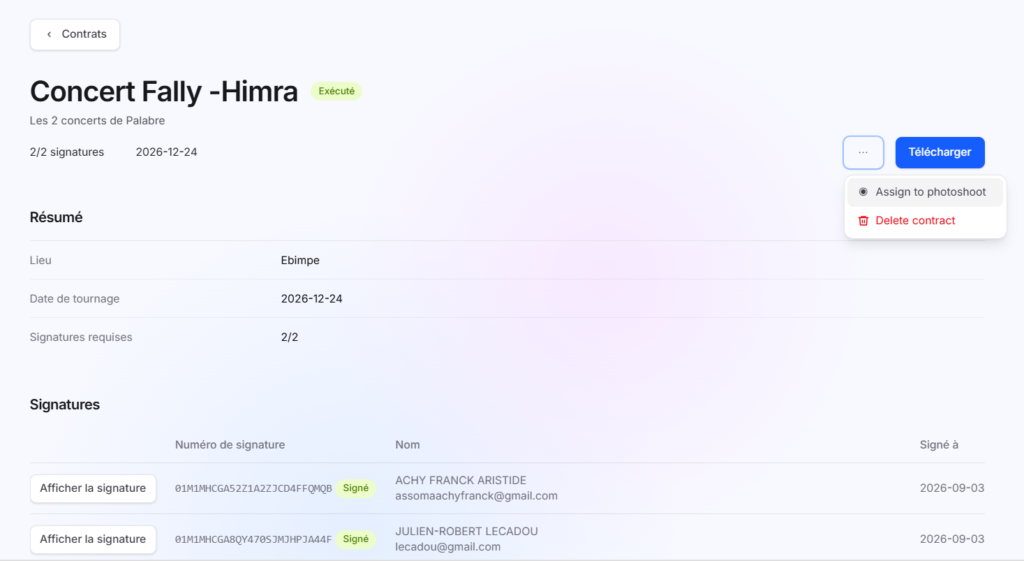
Menu d’actions d’un contrat
Cette fonctionnalité complète la gestion des contrats en offrant des actions rapides permettant d’intégrer les documents aux projets photographiques ou de les retirer lorsqu’ils ne sont plus nécessaires.
Présentation
Le menu d’actions d’un contrat permet d’effectuer des opérations complémentaires sur un contrat existant. Il est accessible depuis la fiche détaillée du contrat en cliquant sur le bouton ⋯ situé à côté du bouton Télécharger.
Dans l’exemple présenté, le contrat concerne :
Concert Fally – Himra
Statut :
Exécuté
Accès au menu
Depuis la fiche d’un contrat :
Contrats
      ↓
Sélection d'un contrat
      ↓
Bouton ⋯Le système affiche les actions disponibles.
Actions disponibles
1. Associer à une séance photo
Fonction
Assign to photoshoot
Cette option permet d’associer le contrat à une séance photo existante.
Objectif
Le rattachement d’un contrat à une séance photo facilite :
- Le suivi administratif de la prestation.
- La centralisation des informations du projet.
- La gestion des documents liés à une séance.
- La traçabilité des engagements contractuels.
Utilisation
Après sélection :
- Le système affiche les séances photo disponibles.
- L’utilisateur choisit la séance concernée.
- Le contrat est associé au projet sélectionné.
Exemple
Contrat
        ↓
Séance photo "Mariage de Jean Jacques"
        ↓
Association du contratAvantages
- Regrouper tous les documents liés à une prestation
- Faciliter le suivi des projets
- Accéder rapidement au contrat depuis la séance photo
2. Supprimer le contrat
Fonction
Delete contract
Cette option permet de supprimer définitivement le contrat.
Objectif
Cette action est utilisée lorsqu’un contrat :
- A été créé par erreur.
- N’est plus nécessaire.
- Doit être retiré du système.
Conséquences
Après confirmation :
- Le contrat est supprimé.
- Il disparaît de la liste des contrats.
- Les informations associées ne sont plus accessibles.
Sécurité
Une fenêtre de confirmation est généralement affichée avant l’exécution de la suppression.
Attention
⚠️ Cette opération peut être irréversible.
Il est recommandé de vérifier que le contrat ne doit plus être conservé avant de procéder à sa suppression.
Processus d’association à une séance photo
Ouverture du contrat
          ↓
Menu ⋯
          ↓
Associer à une séance photo
          ↓
Sélection de la séance
          ↓
Validation
          ↓
Contrat associé au projetProcessus de suppression
Ouverture du contrat
          ↓
Menu ⋯
          ↓
Supprimer le contrat
          ↓
Confirmation
          ↓
Suppression définitiveInteraction avec les autres modules
| Module | Interaction |
|---|---|
| Contrats | Gestion et administration du contrat |
| Séances photo | Association du contrat à une prestation |
| Clients | Consultation du contrat depuis le dossier client |
| Paiements | Référence éventuelle aux conditions financières |
| Tableau de bord | Mise à jour des statistiques contractuelles |
Règles de gestion
Association à une séance photo
- Un contrat peut être associé à une séance photo existante.
- L’association permet un suivi centralisé des documents du projet.
Suppression du contrat
- Une confirmation utilisateur est requise avant suppression.
- Seuls les utilisateurs autorisés peuvent supprimer un contrat.
- La suppression retire le contrat du système.
Résumé des fonctionnalités
Le menu d’actions d’un contrat permet de :
- Associer un contrat à une séance photo
- Centraliser les documents liés à une prestation
- Faciliter le suivi administratif des projets
- Supprimer un contrat du système
- Sécuriser les opérations sensibles grâce à une confirmation préalable
- Maintenir une gestion documentaire organisée