Gestion des Galeries
Cette fonctionnalité constitue le point de départ de la gestion et du partage des photos au sein d’Arrowflow Studio.
Présentation
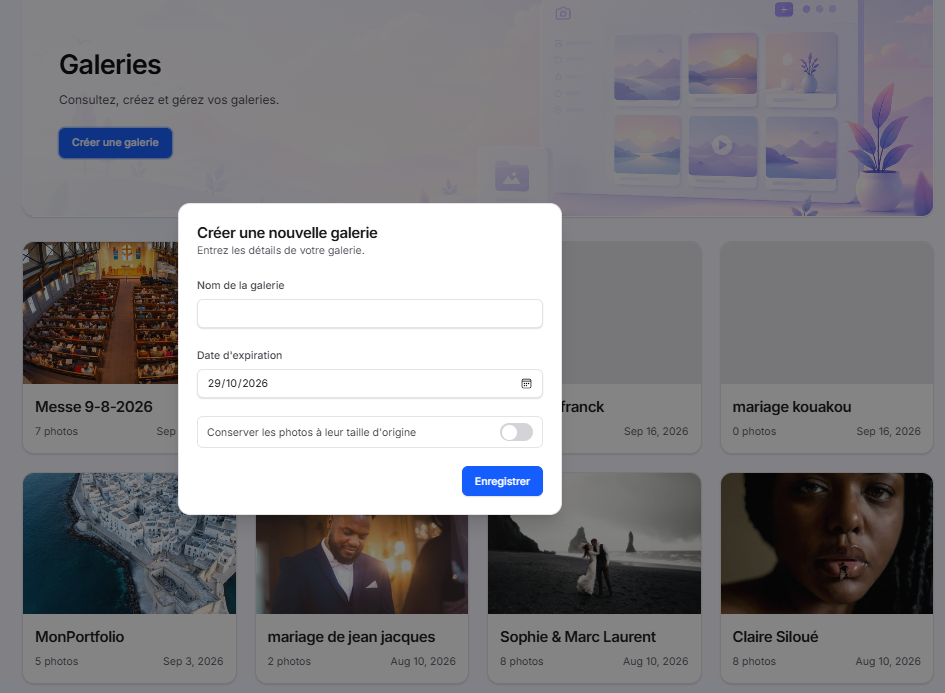
La page Galeries permet aux photographes de consulter, créer et gérer leurs galeries photo. Une galerie constitue un espace organisé permettant de regrouper et partager les photos d’un projet, d’un événement ou d’un client.
1. Bannière de la page
La partie supérieure de l’écran contient une bannière de présentation.
Titre
Galeries
Description
Consultez, créez et gérez vos galeries.
Action principale
Créer une galerie
Ce bouton permet d’ouvrir la fenêtre de création d’une nouvelle galerie.
2. Fenêtre de création d’une galerie
Lors du clic sur Créer une galerie, une fenêtre modale s’affiche au centre de l’écran.
Titre de la fenêtre
Créer une nouvelle galerie
Description
Entrez les détails de votre galerie.
2.1 Nom de la galerie
Champ texte permettant de renseigner le nom de la galerie.
Exemples
- Mariage de Yannick
- Mariage Jean Jacques
- MonPortfolio
- Sophie & Marc Laurent
Objectif
Identifier clairement la galerie dans l’application et pour les clients.
2.2 Date d’expiration
Champ de sélection de date permettant de définir la durée de disponibilité de la galerie.
Valeur affichée dans l’exemple
22/10/2026
Fonction
À la date définie :
- La galerie peut devenir inaccessible aux visiteurs.
- Le système peut notifier le propriétaire de la galerie.
- Une prolongation de validité peut être proposée.
2.3 Conserver les photos à leur taille d’origine
Option activable à l’aide d’un interrupteur.
Fonctionnement
Activé
- Les photos sont conservées dans leur résolution originale.
- Aucune compression supplémentaire n’est appliquée.
Avantages :
- Qualité maximale.
- Téléchargement des fichiers haute résolution.
Inconvénients :
- Consommation de stockage plus importante.
- Temps de chargement potentiellement plus élevé.
Désactivé
- Les photos peuvent être optimisées ou compressées.
- Réduction de l’espace de stockage utilisé.
Avantages :
- Chargement plus rapide.
- Économie d’espace disque.
2.4 Enregistrer
Bouton permettant de valider la création de la galerie.
Actions réalisées
Après validation :
- Vérification des informations saisies.
- Création de la galerie.
- Enregistrement dans la base de données.
- Affichage de la nouvelle galerie dans la liste des galeries.
3. Liste des galeries
En arrière-plan de la fenêtre de création, plusieurs galeries sont visibles sous forme de cartes.
Chaque galerie affiche :
- Une image de couverture.
- Le nom de la galerie.
- Le nombre de photos.
- La date de création.
Exemples visibles
mariage de yannick
- 0 photo
MonPortfolio
- 5 photos
- Créée le 3 septembre 2026
mariage de jean jacques
- 2 photos
- Créée le 10 août 2026
Sophie & Marc Laurent
- 8 photos
- Créée le 10 août 2026
Claire Siloué
- 8 photos
- Créée le 10 août 2026
Règles de gestion
Champ obligatoire
Le Nom de la galerie est obligatoire pour créer une galerie.
Date d’expiration
La date d’expiration doit être :
- égale ou postérieure à la date du jour ;
- valide selon le calendrier système.
Stockage des photos
Lorsque l’option Conserver les photos à leur taille d’origine est activée :
- les fichiers originaux sont conservés ;
- l’espace de stockage consommé est calculé sur la taille réelle des fichiers.
Résumé des fonctionnalités
La fonctionnalité Créer une galerie permet de :
- Créer une nouvelle galerie photo
- Définir une date d’expiration
- Conserver les photos en qualité originale
- Organiser les projets photographiques
- Gérer le stockage des images
- Préparer le partage des photos avec les clients
- Centraliser les albums dans un espace unique