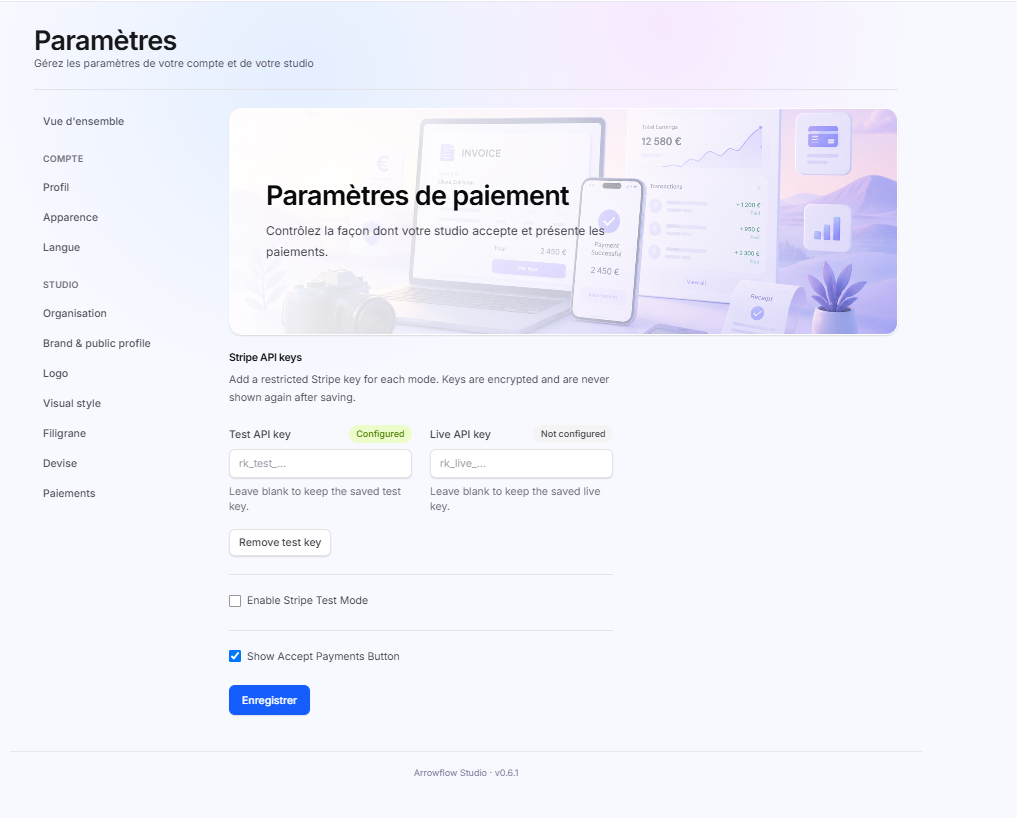
Paramètres de paiement
Cette fonctionnalité constitue le centre de configuration financière d’Arrowflow Studio et permet de connecter la plateforme à Stripe afin de recevoir les paiements des clients de manière sécurisée.
Présentation
La section Paramètres de paiement permet de configurer l’intégration de Stripe afin d’accepter les paiements en ligne dans Arrowflow Studio.
Cette configuration est nécessaire pour générer des liens de paiement, recevoir les règlements des clients et suivre les transactions associées aux prestations du studio.
Accès à la fonctionnalité
Depuis le menu :
Paramètres
      ↓
PaiementsL’écran de configuration des paiements s’affiche.
1. Bannière de présentation
La partie supérieure de la page affiche une bannière informative.
Titre
Paramètres de paiementDescription
Contrôlez la façon dont votre studio accepte et présente les paiements.Cette section rappelle que tous les paramètres liés aux paiements sont gérés depuis cette interface.
2. Clés API Stripe
Description
La section Stripe API keys permet de configurer les accès entre Arrowflow Studio et Stripe.
Information affichée
Add a restricted Stripe key for each mode.
Keys are encrypted and are never shown again after saving.Traduction
Ajoutez une clé Stripe restreinte pour chaque mode. Les clés sont chiffrées et ne sont plus affichées après leur enregistrement.
Important
- Les clés sont stockées de manière sécurisée.
- Les clés enregistrées ne peuvent plus être consultées après sauvegarde.
- Une nouvelle clé devra être générée si la clé d’origine est perdue.
3. Clé API de test
Champ
Test API keyFonction
Permet de renseigner la clé Stripe utilisée dans l’environnement de test.
Statut
Dans l’exemple :
ConfiguredSignification
La clé de test est déjà configurée.
Utilisation
Le mode test permet :
- De simuler des paiements.
- De vérifier la configuration.
- De tester les liens de paiement avant la mise en production.
Exemple
rk_test_...Supprimer la clé de test
Bouton
Remove test keyFonction
Permet de supprimer la clé API de test enregistrée.
4. Clé API de production
Champ
Live API keyFonction
Permet de renseigner la clé Stripe utilisée en environnement réel.
Statut
Dans l’exemple :
Not configuredSignification
La clé de production n’est pas encore configurée.
Conséquence
Tant que cette clé n’est pas renseignée :
- Les paiements réels ne peuvent pas être acceptés.
- Les tests peuvent continuer à être effectués si une clé de test est activée.
Exemple
rk_live_...5. Mode test Stripe
Option
Enable Stripe Test Mode
``Traduction
Activer le mode test Stripe
Fonction
Cette option permet d’utiliser Stripe en environnement de test.
Utilisation
Lorsque cette option est activée :
- Les paiements sont simulés.
- Aucun mouvement financier réel n’est effectué.
- Les clients ne sont pas réellement débités.
Cas d’utilisation
- Vérification de l’intégration Stripe.
- Tests avant mise en production.
- Validation des flux de paiement.
6. Bouton « Accepter les paiements »
Option
Show Accept Payments ButtonTraduction
Afficher le bouton “Accepter les paiements”
Fonction
Permet d’afficher ou de masquer le bouton de paiement dans les différentes interfaces de l’application.
Utilisation
Lorsque l’option est activée :
- Les utilisateurs peuvent générer des paiements.
- Les clients peuvent accéder aux liens de paiement.
- Les boutons liés aux paiements sont visibles.
Lorsque l’option est désactivée :
- Les fonctionnalités de paiement sont masquées.
7. Enregistrer
Bouton
EnregistrerFonction
Permet de sauvegarder les paramètres de paiement.
Traitements effectués
Lors de l’enregistrement :
- Validation des clés API.
- Vérification de la configuration Stripe.
- Sauvegarde des paramètres.
- Activation des options sélectionnées.
- Mise à jour du module Paiements.
Cycle de configuration Stripe
Ouverture des paramètres
          ↓
Ajout de la clé API de test
          ↓
Tests de paiement
          ↓
Ajout de la clé API de production
          ↓
Désactivation du mode test
          ↓
Activation des paiements réels
          ↓
Génération de liens de paiement
          ↓
Réception des paiements clientsBonnes pratiques
Environnement de test
- Utiliser la clé Test API.
- Activer le mode test Stripe.
- Vérifier les scénarios de paiement.
Environnement de production
- Configurer une clé Live API valide.
- Désactiver le mode test.
- Vérifier la réception effective des paiements.
- Contrôler les transactions dans Stripe.
Interaction avec les autres modules
| Module | Interaction |
|---|---|
| Paiements | Réception des paiements en ligne |
| Séances photo | Génération des liens de règlement |
| Clients | Paiement des prestations |
| Contrats | Association des paiements aux contrats |
| Tableau de bord | Suivi des revenus du studio |
Résumé des fonctionnalités
La section Paramètres de paiement permet de :
- Configurer l’intégration Stripe
- Ajouter les clés API de test et de production
- Activer ou désactiver le mode test Stripe
- Gérer la réception des paiements en ligne
- Afficher ou masquer les fonctionnalités de paiement
- Sécuriser l’accès aux paiements grâce aux clés API chiffrées
- Préparer la mise en production des paiements du studio