Supprimer un modèle de contrat
Cette fonctionnalité garantit une suppression sécurisée des modèles de contrat tout en préservant l’intégrité des contrats déjà utilisés dans Arrowflow Studio.
Présentation
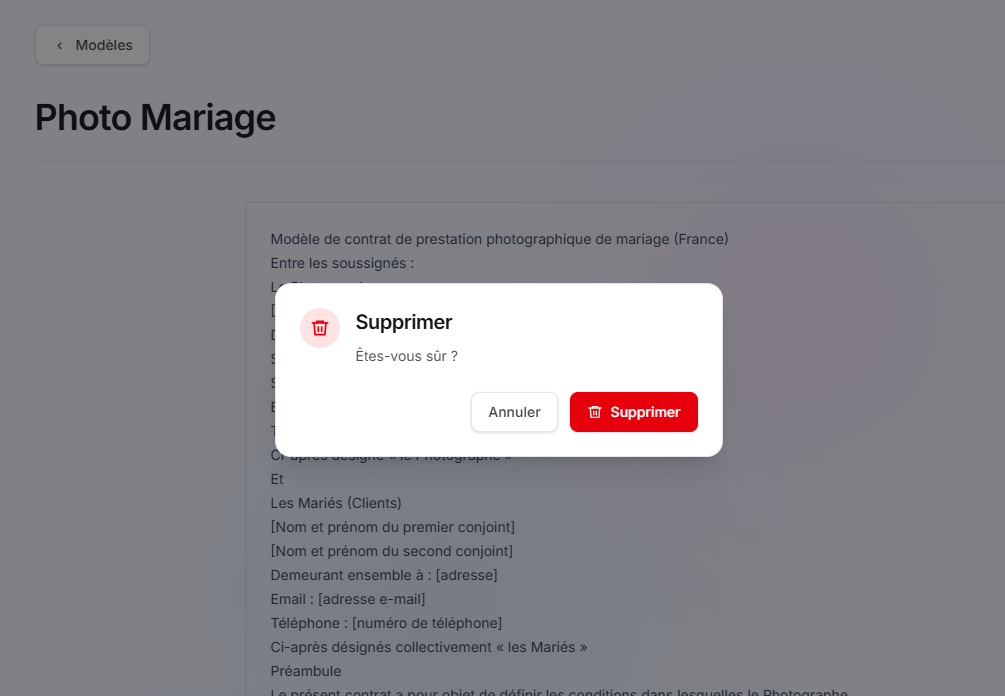
La boîte de dialogue Supprimer un modèle permet de confirmer ou d’annuler la suppression d’un modèle de contrat enregistré dans Arrowflow Studio.
Cette fenêtre de confirmation s’affiche lorsqu’un utilisateur clique sur le bouton Supprimer depuis la fiche d’un modèle de contrat.
Son objectif est d’éviter les suppressions accidentelles et de garantir que l’utilisateur souhaite réellement retirer le modèle du système.
Dans l’exemple présenté, la suppression concerne le modèle :
Photo Mariage
Accès à la fonctionnalité
Depuis la fiche d’un modèle :
Modèles de contrat
        ↓
Sélection d'un modèle
        ↓
SupprimerLe système affiche alors une fenêtre de confirmation.
Fenêtre de confirmation
Titre
Supprimer
Le titre indique clairement l’action qui sera exécutée après validation.
Icône d’avertissement
Une icône de corbeille rouge apparaît à gauche du titre.
Objectif
Elle signale que l’opération est une action sensible pouvant entraîner une perte de données.
Message
Êtes-vous sûr ?Description
Ce message invite l’utilisateur à confirmer ou annuler la suppression du modèle.
Cette étape constitue une mesure de sécurité destinée à éviter les suppressions involontaires.
Actions disponibles
1. Annuler
Fonction
Le bouton Annuler permet de fermer la fenêtre sans effectuer de modification.
Résultat
Après un clic sur Annuler :
- Le modèle reste disponible.
- Aucun changement n’est enregistré.
- L’utilisateur retourne à la fiche du modèle.
Cas d’utilisation
Utiliser cette option lorsque :
- La suppression a été lancée par erreur.
- Une vérification supplémentaire est nécessaire.
- Le modèle doit être conservé.
2. Supprimer
Fonction
Le bouton Supprimer permet de confirmer la suppression du modèle.
Résultat
Après validation :
- Le modèle est supprimé de la bibliothèque.
- Il n’apparaît plus dans la liste des modèles disponibles.
- Il ne peut plus être sélectionné lors de la création d’un contrat.
Utilisation
Cette option peut être utilisée lorsque :
- Le modèle est obsolète.
- Le modèle a été créé par erreur.
- Une nouvelle version du modèle le remplace.
Impact de la suppression
Sur les modèles
- Le modèle est retiré de la bibliothèque.
- Il ne peut plus être utilisé pour générer de nouveaux contrats.
Sur les contrats existants
- Les contrats déjà créés à partir du modèle restent disponibles.
- Les contrats existants ne sont pas modifiés.
- L’historique contractuel est conservé.
Processus de suppression
Ouverture du modèle
          ↓
Clic sur Supprimer
          ↓
Affichage de la confirmation
          ↓
Choix de l'utilisateur
     ↙              ↘
Annuler         Supprimer
     ↓              ↓
Aucune       Suppression du
modification modèleRègles de gestion
- Une confirmation est obligatoire avant la suppression.
- Un modèle supprimé n’est plus disponible dans la bibliothèque.
- Les contrats déjà générés à partir du modèle restent conservés.
- Seuls les utilisateurs autorisés peuvent supprimer un modèle.
Interaction avec les autres modules
| Module | Impact |
|---|---|
| Modèles de contrat | Suppression du modèle |
| Contrats | Aucun impact sur les contrats existants |
| Signatures | Aucun impact |
| Clients | Aucun impact |
| Paiements | Aucun impact |
Résumé des fonctionnalités
La boîte de dialogue Supprimer un modèle permet de :
- Confirmer la suppression d’un modèle de contrat
- Éviter les suppressions accidentelles
- Annuler l’opération sans impact sur les données
- Retirer un modèle devenu obsolète
- Conserver les contrats déjà créés à partir du modèle
- Maintenir une bibliothèque de modèles propre et à jour