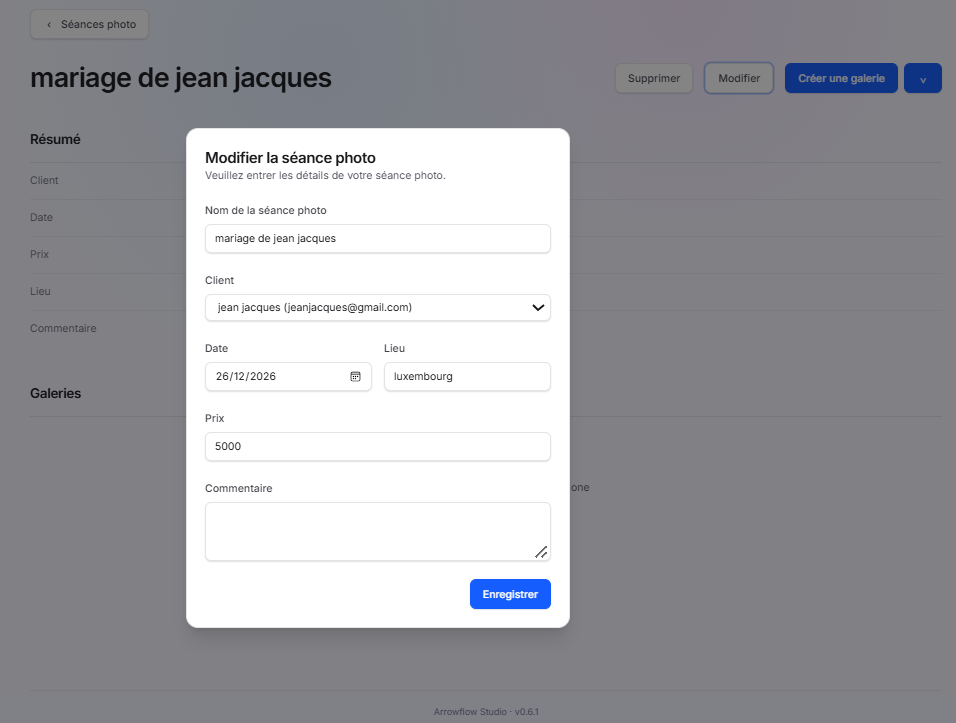
Modifier la séance photo
Cette fonctionnalité permet de garantir l’exactitude des informations liées aux prestations photographiques et d’assurer un suivi efficace des projets dans Arrowflow Studio.
Présentation
La fonctionnalité Modifier la séance photo permet de mettre à jour les informations d’une séance photo existante dans Arrowflow Studio.
Cette fenêtre est accessible depuis la fiche détaillée d’une séance photo via le bouton Modifier. Elle permet d’actualiser les informations liées à l’événement, au client, au lieu de réalisation et aux informations commerciales.
Dans l’exemple présenté, la séance concerne :
mariage de jean jacques
Accès à la fonctionnalité
Depuis la fiche d’une séance photo :
Séances photo
      ↓
Sélection d'une séance
      ↓
ModifierUne fenêtre de modification s’affiche.
Fenêtre « Modifier la séance photo »
Description
Veuillez entrer les détails de votre séance photo.
Cette fenêtre permet de mettre à jour les informations de la prestation photographique.
1. Nom de la séance photo
Description
Champ permettant de modifier le nom de la séance.
Valeur affichée
mariage de jean jacquesExemples
- Mariage de Jean Jacques
- Mariage civil Jean Jacques
- Réception de mariage Jean Jacques
Utilisation
Le nom permet :
- D’identifier la prestation.
- De retrouver facilement le projet.
- D’organiser les événements photographiques.
Règles de gestion
- Champ obligatoire.
- Ne doit pas être vide.
2. Client
Description
Liste déroulante permettant de sélectionner le client associé à la séance photo.
Valeur affichée
jean jacques (jeanjacques@gmail.com)Utilisation
Permet :
- D’associer la séance à un client existant.
- De modifier le client lié au projet si nécessaire.
- D’assurer le suivi des prestations par client.
Règles de gestion
- Un client doit être associé à chaque séance photo.
3. Date
Description
Champ permettant de modifier la date de l’événement.
Valeur affichée
26/12/2026Utilisation
Permet :
- De planifier la prestation.
- D’organiser le calendrier du studio.
- D’assurer le suivi des événements à venir.
Fonctionnalités
- Saisie manuelle.
- Sélection via l’icône calendrier.
Règles de gestion
- Date valide obligatoire.
4. Lieu
Description
Champ permettant de renseigner ou modifier le lieu de l’événement.
Valeur affichée
luxembourgExemples
- Abidjan
- Assini
- Songon
- Marcory
- Luxembourg
Utilisation
Permet :
- D’identifier le lieu de la prestation.
- De préparer les déplacements.
- De planifier la logistique.
5. Prix
Description
Champ permettant de modifier le montant de la prestation.
Valeur affichée
5000
Utilisation
Permet :
- Le suivi commercial.
- La préparation de la facturation.
- Le suivi des paiements.
Règles de gestion
- Valeur numérique recommandée.
- Montant positif.
6. Commentaire
Description
Zone de texte libre permettant d’ajouter ou de modifier des informations complémentaires.
Exemples
Le client souhaite un album photo imprimé.Rendez-vous prévu à 14h.Prévoir une séance de photos de groupe.Utilisation
Permet :
- De conserver les consignes du client.
- D’enregistrer des remarques importantes.
- D’améliorer le suivi du projet.
Règles de gestion
- Champ facultatif.
7. Enregistrer
Bouton « Enregistrer »
Permet de sauvegarder les modifications apportées à la séance photo.
Traitements effectués
Lors de l’enregistrement :
- Vérification des informations saisies.
- Validation des champs obligatoires.
- Mise à jour des informations de la séance.
- Enregistrement des modifications.
- Actualisation de la fiche détaillée de la séance.
Règles de validation
| Champ | Obligatoire | Validation |
|---|---|---|
| Nom de la séance photo | Oui | Ne doit pas être vide |
| Client | Oui | Sélection obligatoire |
| Date | Oui | Date valide |
| Lieu | Non | Texte libre |
| Prix | Non | Valeur numérique |
| Commentaire | Non | Texte libre |
Interaction avec les autres modules
| Module | Interaction |
|---|---|
| Clients | Mise à jour du client associé |
| Galeries | Conservation des galeries liées à la séance |
| Studio Drive | Conservation des médias liés au projet |
| Contrats | Mise à jour éventuelle des informations contractuelles |
| Paiements | Mise à jour du montant associé à la prestation |
| Tableau de bord | Actualisation des statistiques du projet |
Processus de modification
Ouverture de la séance photo
          ↓
Clic sur Modifier
          ↓
Modification des informations
          ↓
Validation des données
          ↓
Enregistrement
          ↓
Mise à jour de la séance photoRésumé des fonctionnalités
La fenêtre Modifier la séance photo permet de :
- Modifier le nom d’une séance photo
- Changer le client associé à la prestation
- Mettre à jour la date et le lieu de l’événement
- Modifier le prix de la prestation
- Ajouter ou mettre à jour des commentaires
- Actualiser les informations opérationnelles du projet
- Maintenir un suivi précis des événements photographiques