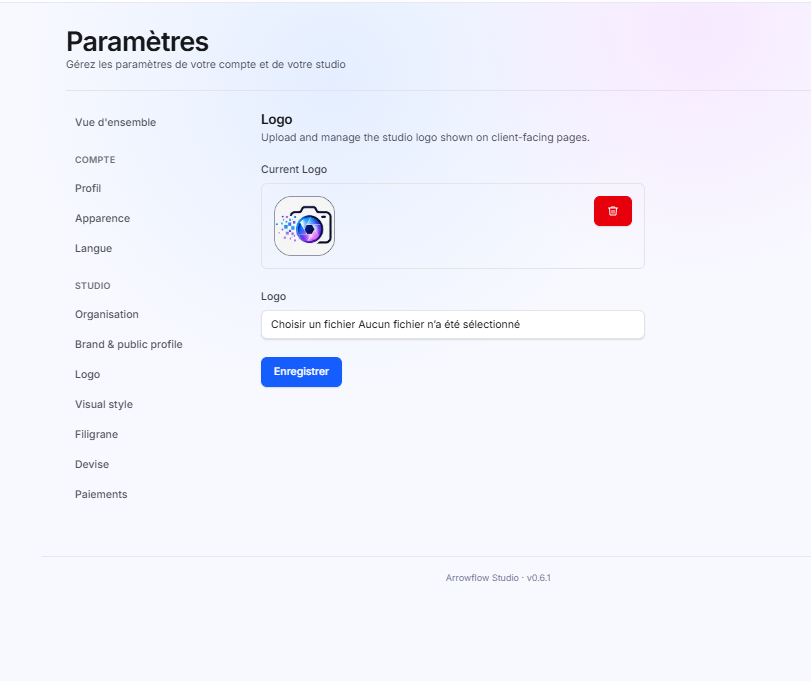
Menu Paiement – Logo
Cette fonctionnalité permet de gérer l’identité visuelle principale du studio et d’assurer une présentation cohérente de la marque auprès des clients et visiteurs.
Présentation
Le menu Logo permet de gérer le logo officiel du studio affiché sur les espaces publics et les interfaces destinées aux clients.
Le logo constitue un élément essentiel de l’identité visuelle du studio et est utilisé sur les galeries publiques, le portfolio, la BioLink et les autres espaces personnalisés de la plateforme.
Accès à la fonctionnalité
Depuis le menu :
Paramètres
      ↓
LogoLa page de gestion du logo s’affiche.
Objectif
Le module Logo permet de :
- Ajouter un logo au studio.
- Remplacer un logo existant.
- Supprimer le logo actuel.
- Renforcer l’identité visuelle de la marque.
- Uniformiser l’affichage du studio sur les différents espaces publics.
Gestion du logo
Titre
LogoDescription
Téléversez et gérez le logo du studio affiché sur les pages visibles par les clients.Traduction
Téléchargez et gérez le logo du studio affiché sur les pages visibles par les clients.
Logo actuel
Section
Logo actuelDescription
Cette zone affiche le logo actuellement utilisé par le studio.
Fonction
Permet de :
- Vérifier le logo actif.
- Contrôler l’identité visuelle affichée aux visiteurs.
- Prévisualiser le rendu actuel.
Supprimer le logo
Icône
🗑️ Corbeille rouge
Fonction
Permet de supprimer le logo actuellement enregistré.
Résultat
Après confirmation :
- Le logo est retiré du studio.
- Les pages publiques n’affichent plus ce logo.
- Le système peut utiliser un affichage par défaut jusqu’à l’ajout d’un nouveau logo.
Recommandation
Avant de supprimer un logo, il est conseillé d’en préparer un nouveau afin de conserver la cohérence de votre image de marque.
Importer un nouveau logo
Champ
LogoBouton
Choisir un fichierFonction
Permet de sélectionner une image depuis l’ordinateur.
Utilisation
- Cliquer sur Choisir un fichier.
- Sélectionner l’image souhaitée.
- Valider la sélection.
- Enregistrer les modifications.
Types de fichiers recommandés
- PNG
- JPG / JPEG
- SVG (si pris en charge)
Bonnes pratiques
- Utiliser une image de bonne qualité.
- Préférer un fond transparent pour les logos PNG.
- Utiliser un format carré ou proportionné.
- Éviter les images floues ou compressées.
Enregistrer
Bouton
EnregistrerFonction
Permet de sauvegarder le nouveau logo.
Traitements effectués
Lors de l’enregistrement :
- Vérification du fichier sélectionné.
- Téléversement du logo.
- Mise à jour de l’identité visuelle du studio.
- Publication du nouveau logo sur les espaces concernés.
Utilisation du logo dans la plateforme
Le logo enregistré est utilisé dans plusieurs modules.
Portfolio public
Affichage du logo dans l’en-tête du site.
Galeries partagées
Affichage du logo sur les pages visibles par les clients.
BioLink
Affichage de l’identité du studio.
Profil public
Utilisation du logo comme élément principal de branding.
Liens de paiement
Affichage éventuel du logo sur les pages de paiement personnalisées.
Règles de gestion
- Un seul logo peut être actif à la fois.
- Le nouveau logo remplace automatiquement l’ancien.
- Les modifications sont visibles après enregistrement.
- La suppression du logo n’efface aucune autre information du studio.
- Le logo est partagé sur l’ensemble des espaces publics utilisant l’identité du studio.
Processus de mise à jour du logo
Ouverture du menu Logo
         ↓
Choisir un fichier
         ↓
Sélection du logo
         ↓
Enregistrer
         ↓
Téléversement du fichier
         ↓
Mise à jour de l'identité visuelle
         ↓
Affichage sur les pages publiquesRésumé des fonctionnalités
Le menu Logo permet de :
- Télécharger un logo personnalisé
- Afficher le logo actuel du studio
- Remplacer un logo existant
- Supprimer un logo devenu obsolète
- Renforcer l’identité visuelle du studio
- Uniformiser l’image de marque sur les espaces publics
- Synchroniser le logo sur le portfolio, les galeries et la BioLink