Galeries
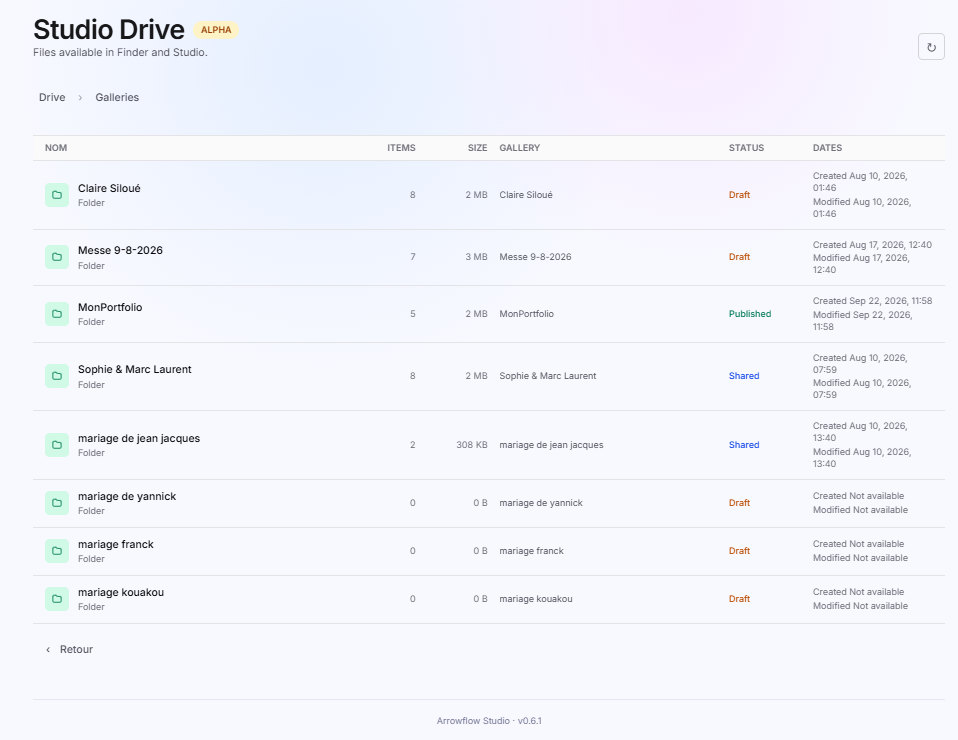
Cette interface constitue le centre de supervision du stockage des galeries et permet d’avoir une vision globale de tous les projets enregistrés dans Arrowflow Studio.
Présentation
Cette vue du Studio Drive permet d’afficher l’ensemble des dossiers de galeries stockés dans l’application. Chaque galerie créée dans Arovipix Studio dispose d’un dossier correspondant contenant les médias importés.
Cette page offre une vue centralisée de l’état des galeries, de leur volume de stockage et de leur statut de publication.
Accès à la vue
Depuis :
Tableau de bord
      ↓
Studio Drive
      ↓
GaleriesL’utilisateur accède à la liste complète des dossiers de galeries enregistrés dans le système.
1. Fil d’Ariane (Navigation)
En haut de la page apparaît le chemin de navigation :
Drive > GaleriesFonction
Permet à l’utilisateur de :
- Identifier sa position dans l’arborescence.
- Revenir au niveau supérieur du Drive.
- Naviguer facilement entre les dossiers.
2. Tableau des galeries
Chaque ligne correspond à une galerie stockée dans Studio Drive.
Les informations sont organisées sous plusieurs colonnes.
Nom
Affiche le nom du dossier de la galerie.
Exemples
- Claire Siloué
- Messe 9-8-2026
- MonPortfolio
- Sophie & Marc Laurent
- mariage de jean jacques
- mariage de yannick
- mariage franck
- mariage kouakou
Chaque ligne possède une icône de dossier indiquant qu’il s’agit d’un répertoire de stockage.
Articles
Indique le nombre de fichiers contenus dans la galerie.
Exemples
| Galerie | Nombre d’éléments |
|---|---|
| Claire Siloué | 8 |
| Messe 9-8-2026 | 7 |
| MonPortfolio | 5 |
| Sophie & Marc Laurent | 8 |
| mariage de jean jacques | 2 |
| mariage de yannick | 0 |
Cette valeur correspond généralement au nombre de photos ou vidéos présentes dans la galerie.
Taille
Affiche l’espace disque utilisé.
Exemples
| Galerie | Taille |
|---|---|
| Claire Siloué | 2 MB |
| Messe 9-8-2026 | 3 MB |
| MonPortfolio | 2 MB |
| mariage de jean jacques | 308 KB |
| mariage de yannick | 0 B |
Cette information permet de surveiller la consommation du stockage.
Gallerie
Affiche le nom de la galerie associée au dossier.
Cette colonne permet de confirmer l’association entre le dossier physique et la galerie visible dans l’application.
3. Statut des galeries
La colonne Status indique l’état de chaque galerie.
Brouillon
Couleur affichée : Orange.
Signification
La galerie est en brouillon.
Caractéristiques :
- Non publiée.
- Non partagée avec des visiteurs.
- Peut encore être modifiée.
- Peut être vide ou en préparation.
Exemples
- Claire Siloué
- Messe 9-8-2026
- mariage de yannick
- mariage franck
- mariage kouakou
Partager
Couleur affichée : Bleu.
Signification
La galerie a été partagée.
Caractéristiques :
- Accessible aux personnes autorisées.
- Peut disposer d’un lien de partage.
- Peut être consultée par les clients.
Exemples
- Sophie & Marc Laurent
- mariage de jean jacques
Publier
Couleur affichée : Vert.
Signification
La galerie est publiée.
Caractéristiques :
- Disponible publiquement selon les paramètres définis.
- Peut être utilisée comme portfolio ou galerie de démonstration.
Exemple
- MonPortfolio
4. Dates
La colonne Dates affiche les informations d’historique.
Pour chaque galerie :
Creer
Date et heure de création de la galerie.
Modifié
Date et heure de la dernière modification.
Exemple
Claire Siloué
- Créée : 10 août 2026 à 01:46
- Modifiée : 10 août 2026 à 01:46
Cas particulier
Certaines galeries affichent :
Created Not available
Modified Not availableCela indique que l’information n’est pas encore enregistrée ou disponible dans la base de données.
5. Sélection d’une galerie
Lorsqu’une ligne est sélectionnée, celle-ci apparaît surlignée.
Dans l’exemple :
Claire Siloué
est mise en évidence.
Fonction
La sélection permet généralement :
- D’ouvrir la galerie.
- D’accéder à ses fichiers.
- D’effectuer des opérations de gestion.
6. Retour
En bas de la page, un lien :
← Retourpermet de revenir à la vue précédente du Studio Drive.
Utilisation métier
Cette vue permet à l’administrateur de :
Contrôler les galeries
- Vérifier le nombre de photos.
- Identifier les galeries vides.
- Suivre les galeries en préparation.
Contrôler le stockage
- Mesurer l’espace consommé par chaque projet.
- Identifier les galeries volumineuses.
Contrôler la publication
- Savoir quelles galeries sont publiées.
- Vérifier les galeries partagées avec les clients.
- Identifier les galeries encore en brouillon.
Cycle de vie d’une galerie
Création de la galerie
          ↓
Ajout de photos
          ↓
Statut Brouillon (Draft)
          ↓
Partage avec le client
          ↓
Statut Partagé (Shared)
          ↓
Publication publique
          ↓
Statut Publié (Published)Résumé des fonctionnalités
La vue Studio Drive > Galeries permet de :
- Consulter toutes les galeries stockées
- Visualiser le nombre de fichiers par galerie
- Contrôler l’espace disque utilisé
- Identifier les galeries vides ou actives
- Suivre l’état de publication des galeries
- Consulter les dates de création et de modification
- Accéder aux dossiers de stockage des projets
- Gérer le cycle de vie des galeries photographiques