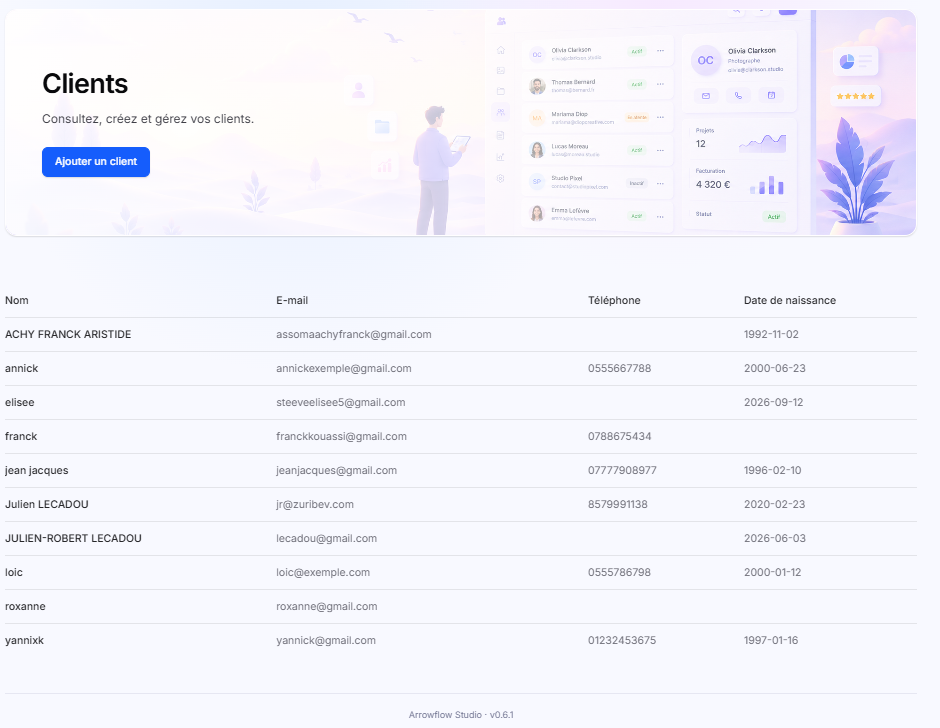
Gestion des clients
Cette interface constitue le répertoire principal des clients d’Arrowflow Studio et sert de point d’entrée pour toutes les opérations de gestion de la clientèle.
Présentation
La page Clients permet de consulter, créer et gérer l’ensemble des clients enregistrés dans l’application Arovipix Studio.
Elle centralise les informations essentielles de chaque client afin de faciliter le suivi des contacts et la gestion des projets associés.
1. Bannière de la page
Située en haut de l’écran, la bannière présente :
Titre
Clients
Description
Consultez, créez et gérez vos clients.
Action principale
Ajouter un client
Bouton permettant de créer une nouvelle fiche client.
Fonctionnalités :
- Création d’un nouveau client.
- Enregistrement des informations personnelles.
- Intégration immédiate dans la base de données clients.
2. Liste des clients
La partie principale de la page affiche un tableau regroupant l’ensemble des clients enregistrés.
Chaque ligne correspond à un client.
Colonnes disponibles
Nom
Affiche :
- Le nom complet du client.
- Ou le prénom/nom renseigné lors de la création.
Exemples :
- ACHY FRANCK ARISTIDE
- Julien LECADOU
- annick
- roxanne
Affiche :
- L’adresse électronique du client.
Exemples :
- assomoachyfranck@gmail.com
- annickexemple@gmail.com
- roxanne@gmail.com
Utilisation
Permet :
- L’envoi de messages.
- Le partage de galeries photo.
- La transmission de contrats.
- La communication avec les clients.
Téléphone
Affiche :
- Le numéro de téléphone du client.
Exemples :
- 0555667788
- 0788675434
- 01232453675
Utilisation
Permet :
- Les appels téléphoniques.
- Les communications via messagerie mobile.
- Le contact rapide avec le client.
Date de naissance
Affiche :
- La date de naissance renseignée dans la fiche client.
Exemples :
- 1992-11-02
- 1996-02-10
- 2000-06-23
Utilisation
Permet :
- Une meilleure connaissance du client.
- L’envoi éventuel de messages ou d’offres personnalisés.
3. Fonctionnalités de gestion
La page permet à l’utilisateur de :
Consulter les informations client
Accéder aux coordonnées enregistrées pour chaque client :
- Nom
- Adresse e-mail
- Téléphone
- Date de naissance
Ajouter un nouveau client
Via le bouton :
Ajouter un client
L’utilisateur peut créer une nouvelle fiche client.
Rechercher et identifier rapidement un client
Grâce à l’affichage sous forme de tableau, les informations sont accessibles de manière claire et structurée.
4. Informations affichées
Dans la capture présentée :
- Nombre de clients visibles : 10
- Colonnes disponibles : 4
- Nom
- Téléphone
- Date de naissance
Résumé des fonctionnalités
La page Clients permet de :
- Ajouter de nouveaux clients
- Consulter les informations de contact
- Visualiser les adresses e-mail
- Consulter les numéros de téléphone
- Gérer les données personnelles des clients
- Centraliser l’ensemble des contacts dans un seul espace
- Faciliter le suivi de la relation client