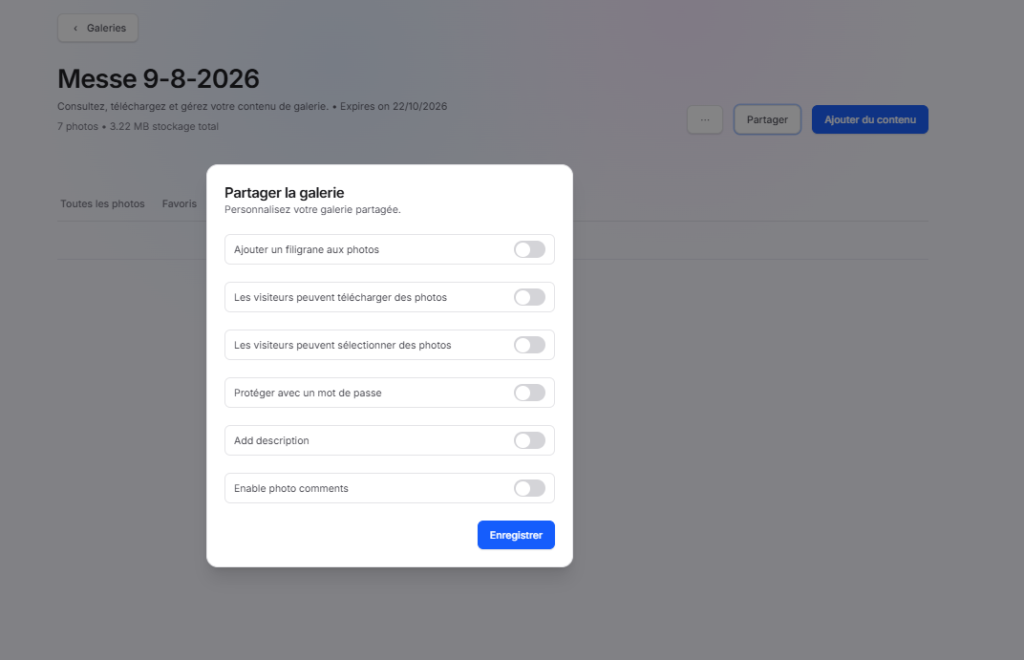
Partager une galerie
Cette fonctionnalité est essentielle pour la diffusion des galeries clients, car elle offre un contrôle précis sur les droits d’accès, la protection des contenus et les interactions des visiteurs avec les photos.
Présentation
La fonctionnalité Partager une galerie permet de personnaliser les modalités d’accès et d’interaction des visiteurs avec une galerie photo.
Elle est accessible depuis la page de détail d’une galerie via le bouton Partager.
Cette fonctionnalité permet de contrôler la sécurité, le téléchargement, les commentaires et les options de présentation avant la diffusion de la galerie auprès des clients ou du public.
Accès à la fonctionnalité
Depuis une galerie :
- Ouvrir la galerie concernée.
- Cliquer sur le bouton Partager.
- La fenêtre Partager la galerie s’affiche.
Dans l’exemple présenté, le partage concerne la galerie :
Messe 9-8-2026
Fenêtre « Partager la galerie »
Titre
Partager la galerie
Description
Personnalisez votre galerie partagée.
Cette fenêtre permet de configurer les autorisations et les paramètres de diffusion de la galerie.
1. Ajouter un filigrane aux photos
Fonction
Permet d’ajouter automatiquement un filigrane sur l’ensemble des photos visibles dans la galerie partagée.
Utilisation
Le filigrane peut servir à :
- Protéger les droits d’auteur.
- Éviter les utilisations non autorisées.
- Identifier le photographe ou le studio.
Résultat
Lorsque l’option est activée :
- Les visiteurs voient les photos avec un filigrane.
- Les images restent protégées lors de la consultation en ligne.
2. Les visiteurs peuvent télécharger des photos
Fonction
Autorise les visiteurs à télécharger les images de la galerie.
Utilisation
Cette option est particulièrement utile pour :
- La livraison de photos aux clients.
- Le téléchargement d’albums terminés.
- Le partage de fichiers sans envoi manuel.
Résultat
Activé
- Les visiteurs peuvent enregistrer les photos sur leurs appareils.
Désactivé
- Les visiteurs peuvent uniquement visualiser les images.
3. Les visiteurs peuvent sélectionner des photos
Fonction
Permet aux visiteurs de créer une sélection de photos directement depuis la galerie.
Utilisation
Cette fonctionnalité est adaptée aux situations où le client doit :
- Choisir ses photos favorites.
- Sélectionner les images à retoucher.
- Préparer un album photo.
- Identifier les photos à imprimer.
Résultat
La sélection effectuée peut être consultée ensuite par l’administrateur de la galerie.
4. Protéger avec un mot de passe
Fonction
Ajoute une couche de sécurité supplémentaire à la galerie.
Utilisation
Lorsque cette option est activée :
- Un mot de passe est requis pour accéder à la galerie.
- Seules les personnes autorisées peuvent consulter le contenu.
Cas d’utilisation
- Mariages privés.
- Événements familiaux.
- Galeries contenant des contenus confidentiels.
5. Ajouter une description
Fonction
Permet d’afficher un texte de présentation dans la galerie partagée.
Utilisation
La description peut contenir :
- Le contexte de l’événement.
- Un message de bienvenue.
- Des instructions destinées aux visiteurs.
- Des informations sur les modalités de téléchargement.
Exemple
Merci de votre confiance. Vous pouvez consulter et sélectionner vos photos préférées depuis cette galerie.
6. Activer les commentaires sur les photos
Fonction
Autorise les visiteurs à commenter les photos.
Utilisation
Les commentaires permettent :
- De recueillir les avis des clients.
- De faciliter les demandes de retouche.
- D’améliorer les échanges autour des images.
Cas d’utilisation
Sélection client
Le client indique directement :
- Les photos à conserver.
- Les modifications souhaitées.
Validation
Les commentaires servent également à valider certaines images avant livraison.
7. Enregistrer
Bouton « Enregistrer »
Le bouton Enregistrer permet de sauvegarder les paramètres de partage définis.
Actions effectuées
Lors de la validation :
- Vérification des paramètres sélectionnés.
- Enregistrement de la configuration.
- Application immédiate des nouvelles règles de partage.
- Mise à jour de l’accès à la galerie.
Recommandations d’utilisation
Galerie destinée à un client
Configuration recommandée :
- Télécharger les photos : Activé
- Sélectionner les photos : Activé
- Commentaires : Activé
- Mot de passe : Activé
Galerie publique de démonstration
Configuration recommandée :
- Ajouter un filigrane
- Description activée
- Galerie publique
- Téléchargement désactivé
Galerie privée familiale
Configuration recommandée :
- Mot de passe activé
- Téléchargement activé
- Commentaires activés
Interaction avec les autres modules
| Module | Interaction |
|---|---|
| Galeries | Configuration des droits d’accès |
| Favoris | Sélection des photos par les visiteurs |
| Commentées | Gestion des retours clients |
| Studio Drive | Accès aux fichiers partagés |
| Portfolio | Diffusion publique des réalisations |
Résumé des fonctionnalités
La fenêtre Partager la galerie permet de :
- Protéger les photos avec un filigrane
- Autoriser ou bloquer le téléchargement des images
- Permettre aux visiteurs de sélectionner leurs photos préférées
- Sécuriser l’accès par mot de passe
- Ajouter un message ou une description personnalisée
- Activer les commentaires sur les photos
- Contrôler l’expérience utilisateur lors de la consultation de la galerie
- Adapter le niveau de partage selon le type de projet