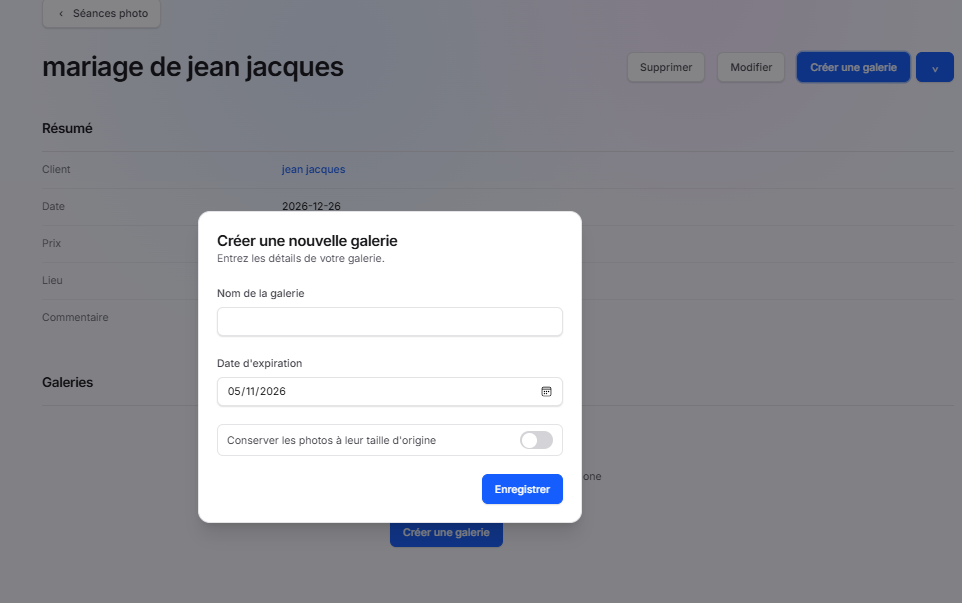
Créer une nouvelle galerie depuis une séance photo
Cette fonctionnalité constitue le lien entre la séance photo et la gestion des médias, en permettant de créer l’espace qui accueillera toutes les photos du projet.
Présentation
La fonctionnalité Créer une nouvelle galerie permet d’associer une galerie photo à une séance photo existante.
Cette fonctionnalité est accessible depuis la fiche d’une séance photo via le bouton Créer une galerie. Elle permet d’organiser et de stocker les photos liées à un événement spécifique, comme un mariage, un anniversaire ou une séance portrait.
Dans l’exemple présenté, la galerie est créée depuis la séance :
mariage de jean jacques
Accès à la fonctionnalité
Depuis la fiche d’une séance photo :
Séances photo
       ↓
Sélection d'une séance
       ↓
Créer une galerieUne fenêtre de création de galerie s’affiche.
Fenêtre « Créer une nouvelle galerie »
Description
Entrez les détails de votre galerie.
Cette fenêtre permet de définir les paramètres principaux de la galerie avant sa création.
1. Nom de la galerie
Description
Champ permettant de définir le nom de la galerie.
Exemples
- Mariage de Jean Jacques
- Album mariage Jean Jacques
- Photos officielles du mariage
- Sélection client
Utilisation
Le nom de la galerie permet :
- D’identifier la galerie dans le système.
- De la distinguer des autres projets.
- De faciliter la recherche et le partage.
Règles de gestion
- Champ obligatoire.
- Le nom doit être unique au sein du projet lorsque cela est applicable.
2. Date d’expiration
Description
Champ permettant de définir la date jusqu’à laquelle la galerie restera active.
Exemple affiché
05/11/2026Utilisation
La date d’expiration permet :
- De contrôler la durée de disponibilité de la galerie.
- De limiter l’accès aux photos après une certaine période.
- D’optimiser l’utilisation de l’espace de stockage.
Sélection
L’utilisateur peut :
- Saisir la date manuellement.
- Utiliser l’icône calendrier pour sélectionner une date.
Règles de gestion
- Doit contenir une date valide.
- La date choisie doit être postérieure à la date de création de la galerie.
3. Conserver les photos à leur taille d’origine
Description
Option disponible sous forme d’interrupteur (toggle).
Fonction
Cette option permet de choisir si les images seront conservées dans leur résolution originale lors de leur importation.
Option activée
Lorsque l’option est activée :
- Les fichiers originaux sont conservés.
- Aucune compression ou réduction automatique n’est appliquée.
Avantages
- Qualité maximale des photos.
- Conservation des images haute définition.
- Téléchargement dans la qualité d’origine.
Inconvénients
- Consommation plus importante de l’espace de stockage.
- Temps de transfert potentiellement plus élevé.
Option désactivée
Lorsque l’option est désactivée :
- Les images peuvent être optimisées.
- La taille des fichiers stockés peut être réduite.
Avantages
- Réduction de l’espace disque utilisé.
- Chargement plus rapide des galeries.
- Meilleure performance pour l’affichage en ligne.
4. Enregistrer
Bouton « Enregistrer »
Permet de créer la galerie et de l’associer automatiquement à la séance photo en cours.
Traitements effectués
Lors de l’enregistrement :
- Vérification des informations saisies.
- Validation des champs obligatoires.
- Création de la galerie.
- Association automatique à la séance photo.
- Mise à jour de la fiche de la séance.
- Affichage de la galerie dans la section Galeries.
Résultat attendu
Après création :
Séance photo
        ↓
Galerie créée
        ↓
Importation des photos
        ↓
Partage avec le clientLa galerie devient immédiatement disponible pour :
- L’importation des photos.
- L’organisation du contenu.
- Le partage avec le client.
- La gestion des favoris et commentaires.
Interaction avec les autres modules
| Module | Interaction |
|---|---|
| Séances photo | La galerie est rattachée à la séance |
| Clients | Le client associé à la séance accède aux photos |
| Studio Drive | Stockage des médias importés |
| Partage | Publication et diffusion de la galerie |
| Tableau de bord | Apparition dans les projets récents |
Règles de validation
| Champ | Obligatoire | Validation |
|---|---|---|
| Nom de la galerie | Oui | Ne doit pas être vide |
| Date d’expiration | Oui | Date valide |
| Taille d’origine des photos | Non | Option facultative |
Cycle de vie de la galerie
Création de la séance photo
          ↓
Création de la galerie
          ↓
Définition de la date d'expiration
          ↓
Importation des photos
          ↓
Stockage dans Studio Drive
          ↓
Partage avec le client
          ↓
Consultation et téléchargementRésumé des fonctionnalités
La fenêtre Créer une nouvelle galerie permet de :
- Créer une galerie directement depuis une séance photo
- Associer automatiquement la galerie à un projet photographique
- Définir une date d’expiration
- Choisir la conservation des photos en taille originale
- Préparer l’importation des photos et vidéos
- Faciliter le partage des contenus avec les clients
- Organiser les médias liés à une prestation