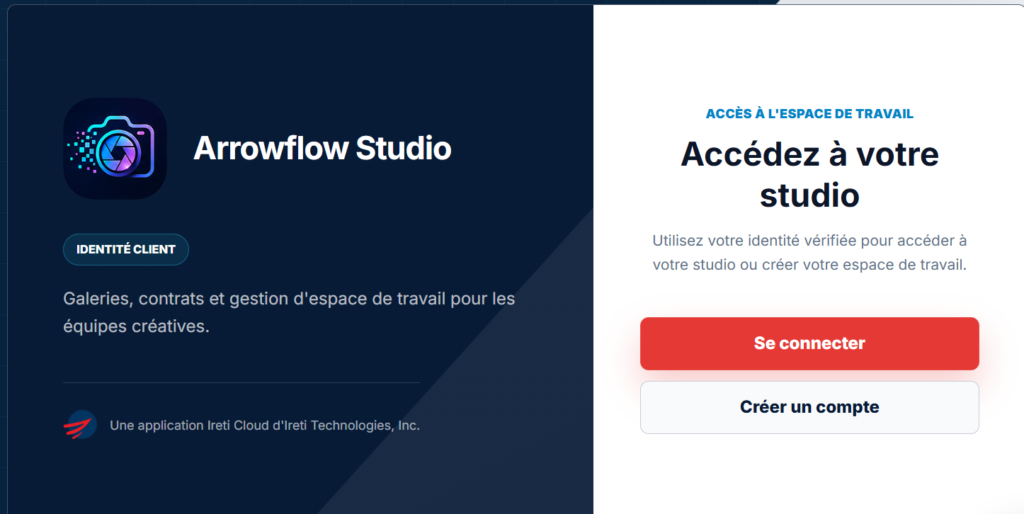
Comment se connecter
Le module Ireti IAM constitue le point d’accès sécurisé à l’ensemble des services de la plateforme et garantit une gestion centralisée des identités et des autorisations des utilisateurs.
Présentation
L’écran de connexion Ireti IAM (Identity and Access Management) permet aux utilisateurs de s’authentifier afin d’accéder à leur espace de travail et aux applications de la plateforme.
Cette interface assure la gestion sécurisée des accès et le contrôle des identités des utilisateurs.
Objectif
Ireti IAM est la porte d’entrée de la plateforme. Il permet de :
- Authentifier les utilisateurs.
- Sécuriser l’accès aux applications.
- Gérer les droits et autorisations.
- Contrôler l’accès aux ressources de l’organisation.
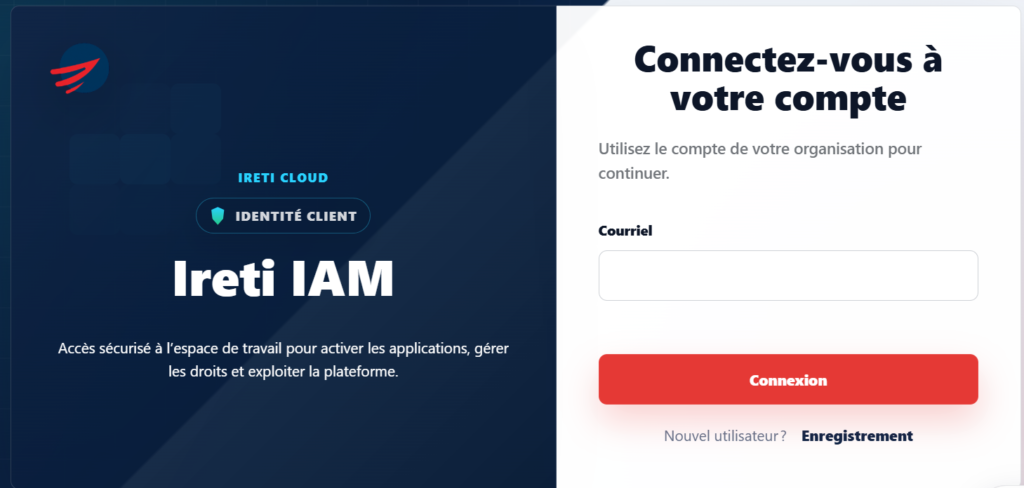
Écran de connexion initial
Présentation visuelle
La partie gauche de l’écran affiche les éléments institutionnels de la plateforme :
Logo
Le logo de la plateforme apparaît dans l’angle supérieur gauche.
Environnement
IRETI CLOUD
Indique l’environnement d’hébergement de la plateforme.
Identité client
IDENTITÉ CLIENT
Permet d’identifier le contexte ou l’organisation concernée.
Nom de la plateforme
Ireti IAM
Description
Accès sécurisé à l’espace de travail pour activer les applications, gérer les droits et exploiter la plateforme.
Cette description présente la finalité du portail de connexion.
Connexion au compte
La partie droite de l’écran contient le formulaire d’authentification.
Titre
Connectez-vous à votre compte
Description
Utilisez le compte de votre organisation pour continuer.
1. Courriel
Description
Champ permettant de saisir l’adresse électronique de l’utilisateur.
Exemple
utilisateur@organisation.comUtilisation
L’adresse e-mail sert à :
- Identifier l’utilisateur.
- Rechercher son compte dans le système.
- Déterminer les autorisations associées.
Règles de gestion
- L’adresse doit être valide.
- Le compte doit exister dans le système.
2. Connexion
Bouton
Connexion
Fonction
Permet de lancer le processus d’authentification.
Traitement
Après validation :
- Vérification de l’adresse e-mail.
- Recherche du compte utilisateur.
- Redirection vers l’étape de saisie du mot de passe.
3. Enregistrement
Sous le bouton de connexion apparaît le lien :
Nouvel utilisateur ? Enregistrement
Fonction
Permet à un nouvel utilisateur de créer un compte.
Utilisation
Cette option est destinée :
- Aux nouveaux utilisateurs.
- Aux collaborateurs n’ayant pas encore de compte.
- Aux organisations qui souhaitent enregistrer un nouvel accès.
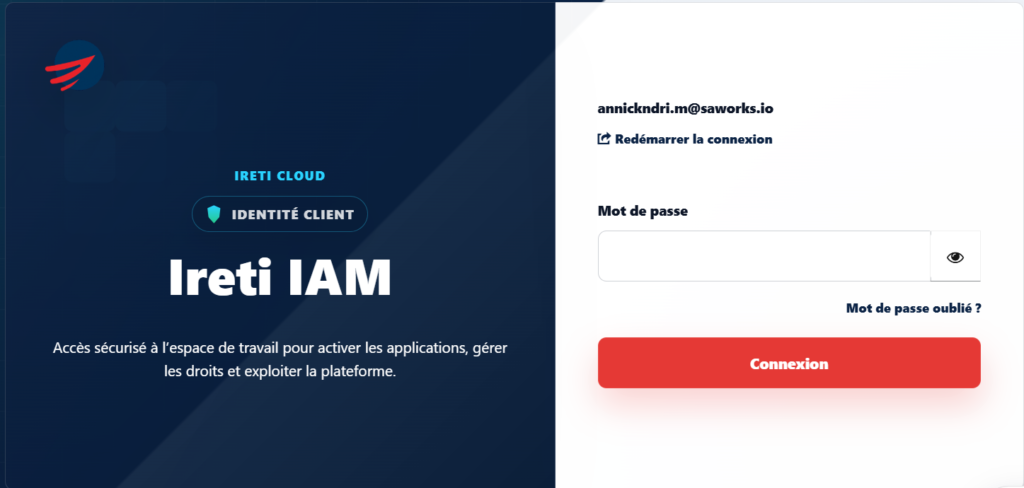
Écran de saisie du mot de passe
Après validation du courriel, l’utilisateur accède à la seconde étape de connexion.
Dans l’exemple présenté :
annickndri.m@saworks.ioest reconnu par le système.
4. Compte utilisateur
L’adresse e-mail sélectionnée est affichée en haut du formulaire.
Objectif
Confirmer à l’utilisateur le compte utilisé pour la connexion.
5. Redémarrer la connexion
Fonction
Permet de revenir à l’étape précédente.
Utilisation
Cette option est utile lorsque :
- Une mauvaise adresse e-mail a été saisie.
- L’utilisateur souhaite changer de compte.
- Une erreur d’identification a été commise.
6. Mot de passe
Description
Champ sécurisé permettant de saisir le mot de passe associé au compte.
Fonction
Le mot de passe est utilisé pour vérifier l’identité de l’utilisateur.
Règles de sécurité
- Le mot de passe n’est pas affiché en clair.
- Les caractères saisis sont masqués.
7. Afficher ou masquer le mot de passe
Icône
👁️
Fonction
Permet :
- D’afficher temporairement le mot de passe saisi.
- De vérifier sa saisie.
- De masquer à nouveau le mot de passe.
Utilisation
Cliquer sur l’icône pour alterner entre les deux modes.
8. Mot de passe oublié
Lien
Mot de passe oublié ?
Fonction
Permet de récupérer l’accès à un compte.
Utilisation
Lorsque l’utilisateur ne se souvient plus de son mot de passe :
- Cliquer sur le lien.
- Suivre la procédure de réinitialisation.
- Définir un nouveau mot de passe.
9. Connexion
Bouton
Connexion
Fonction
Permet de finaliser l’authentification.
Traitement effectué
- Vérification de l’adresse e-mail.
- Vérification du mot de passe.
- Contrôle des droits d’accès.
- Ouverture de la session utilisateur.
- Redirection vers l’espace de travail.
Processus de connexion
Ouverture du portail IAM
          ↓
Saisie du courriel
          ↓
Vérification du compte
          ↓
Saisie du mot de passe
          ↓
Validation des informations
          ↓
Authentification
          ↓
Ouverture de la session
          ↓
Accès aux applicationsGestion des erreurs
Courriel invalide
Le système peut refuser la connexion lorsque :
- Le format de l’adresse est incorrect.
- Le compte n’existe pas.
Mot de passe incorrect
Le système refuse l’accès tant qu’un mot de passe valide n’est pas fourni.
Compte verrouillé ou désactivé
L’utilisateur peut être invité à contacter l’administrateur de la plateforme.
Résumé des fonctionnalités
L’écran de connexion Ireti IAM permet de :
- Identifier un utilisateur par son adresse électronique
- Authentifier un utilisateur avec son mot de passe
- Afficher ou masquer le mot de passe saisi
- Réinitialiser un mot de passe oublié
- Changer de compte utilisateur
- Créer un nouveau compte via l’enregistrement
- Sécuriser l’accès aux applications de la plateforme
- Contrôler l’accès aux ressources de l’organisation