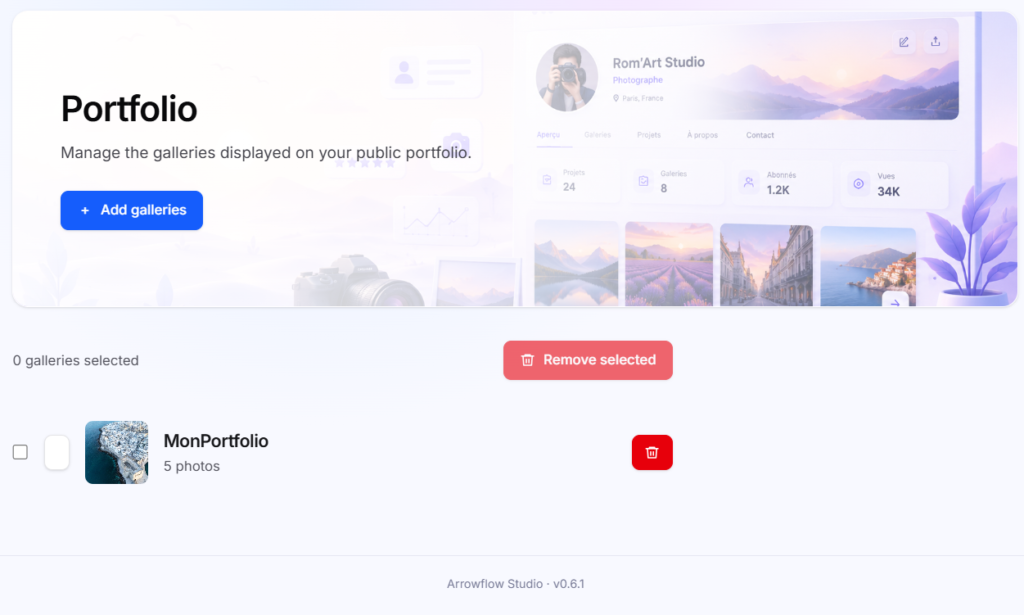
Comment accéder au module portfolio
Ce module constitue l’espace de gestion des galeries publiques d’Arrowflow Studio et permet de contrôler précisément les réalisations mises en avant sur le portfolio professionnel.
Présentation
Le module Portfolio permet de gérer les galeries qui seront visibles sur le portfolio public du studio. Il constitue l’espace de sélection et d’organisation des galeries destinées à mettre en valeur les meilleures réalisations auprès des visiteurs.
Cette fonctionnalité permet de choisir quelles galeries seront publiées sur le site portfolio et de retirer celles qui ne doivent plus être affichées.
Objectif
Le module Portfolio permet de :
- Sélectionner les galeries à publier.
- Gérer le contenu visible sur le portfolio public.
- Mettre en avant les meilleures réalisations.
- Organiser la présentation des travaux du studio.
- Supprimer une galerie du portfolio sans supprimer la galerie du système.
1. En-tête de la page
La partie supérieure de l’écran contient une bannière de présentation.
Titre
Portfolio
Description
Manage the galleries displayed on your public portfolio.
Traduction
Gérez les galeries affichées sur votre portfolio public.
Cette section rappelle que seules les galeries sélectionnées apparaîtront sur le profil public.
2. Ajouter des galeries
Bouton
+ Add galleries
Traduction
+ Ajouter des galeries
Fonction
Permet d’ajouter une ou plusieurs galeries au portfolio public.
Utilisation
L’utilisateur peut :
- Cliquer sur Ajouter des galeries.
- Sélectionner une ou plusieurs galeries existantes.
- Valider l’ajout.
- Publier automatiquement ces galeries sur son portfolio.
Cas d’utilisation
- Ajouter une galerie mariage.
- Ajouter un portfolio professionnel.
- Ajouter une galerie événementielle.
- Mettre en avant une nouvelle réalisation.
3. Nombre de galeries sélectionnées
Indicateur
0 galleries selectedTraduction
0 galerie sélectionnéeFonction
Cet indicateur affiche le nombre de galeries actuellement sélectionnées pour une action groupée.
Lorsque plusieurs galeries sont cochées, le compteur est mis à jour automatiquement.
4. Suppression multiple
Bouton
Remove selected
Traduction
Supprimer la sélection
Fonction
Permet de retirer simultanément plusieurs galeries du portfolio.
Utilisation
- Cocher plusieurs galeries.
- Cliquer sur Supprimer la sélection.
- Confirmer l’opération.
Résultat
Les galeries sont retirées du portfolio public.
⚠️ Les galeries ne sont pas supprimées du système ni du stockage.
5. Liste des galeries du portfolio
Cette section affiche les galeries actuellement publiées.
Chaque galerie apparaît sous forme de ligne contenant plusieurs informations.
Informations affichées
Case de sélection
Située à gauche de chaque galerie.
Fonction
Permet :
- La sélection individuelle.
- Les opérations groupées.
- La suppression multiple.
Image de couverture
Une miniature représente la galerie.
Fonction
Facilite l’identification visuelle du contenu.
Nom de la galerie
Exemple
MonPortfolio
``Utilisation
Permet de reconnaître rapidement la galerie publiée.
Nombre de photos
Exemple
5 photosUtilisation
Indique le volume de contenu disponible dans la galerie.
6. Suppression individuelle
Icône
🗑️ Corbeille rouge
Fonction
Permet de retirer uniquement la galerie concernée du portfolio public.
Utilisation
- Cliquer sur la corbeille.
- Confirmer la suppression.
- La galerie disparaît du portfolio.
Résultat
- La galerie est retirée du portfolio.
- Les photos restent disponibles.
- La galerie reste accessible depuis le module Galeries.
- Les données dans Studio Drive sont conservées.
Gestion du portfolio
Le module permet de gérer dynamiquement le contenu public.
Ajouter une galerie
Galeries
      ↓
Ajouter au portfolio
      ↓
PublicationRetirer une galerie
Portfolio
      ↓
Sélection d'une galerie
      ↓
Supprimer
      ↓
Retrait du portfolioInteraction avec les autres modules
| Module | Interaction |
|---|---|
| Galeries | Source des galeries publiées |
| Portfolio Public | Affichage des galeries sélectionnées |
| Studio Drive | Conservation des médias |
| Tableau de bord | Mise en avant des projets récents |
| Clients | Présentation des réalisations publiques |
Règles de gestion
- Une galerie peut être ajoutée au portfolio sans être dupliquée.
- Une galerie retirée du portfolio reste disponible dans le système.
- La suppression depuis le portfolio n’entraîne pas la suppression des photos.
- Plusieurs galeries peuvent être supprimées simultanément.
- Seules les galeries ajoutées apparaissent sur le site public.
Cycle de publication d’une galerie
Création d'une galerie
          ↓
Ajout des photos
          ↓
Sélection pour le portfolio
          ↓
Publication sur le profil public
          ↓
Consultation par les visiteurs
          ↓
Retrait éventuel du portfolioRésumé des fonctionnalités
Le module Portfolio permet de :
- Ajouter des galeries au portfolio public
- Sélectionner plusieurs galeries simultanément
- Supprimer plusieurs galeries du portfolio
- Retirer une galerie individuellement
- Afficher le nombre de photos par galerie
- Gérer les réalisations visibles par les visiteurs
- Mettre à jour la vitrine publique du studio
- Organiser les contenus présentés sur le portfolio