Comment faire les paiements sur Arrowflow
Ce module constitue l’outil de gestion financière d’Arrowflow Studio et permet de simplifier la collecte des paiements liés aux prestations photographiques grâce à l’intégration de Stripe.
Présentation
Le module Paiements permet de configurer et gérer les paiements en ligne associés aux prestations du studio. Il facilite la génération de liens de paiement destinés aux clients et le suivi des transactions effectuées via des plateformes de paiement sécurisées.
Ce module s’appuie sur l’intégration avec Stripe afin de permettre l’acceptation des paiements en ligne.
Objectif
Le module Paiements permet de :
- Configurer une passerelle de paiement.
- Connecter un compte Stripe.
- Générer des liens de paiement pour les clients.
- Recevoir des paiements en ligne.
- Faciliter l’encaissement des prestations.
- Sécuriser les transactions financières.
1. Bannière de présentation
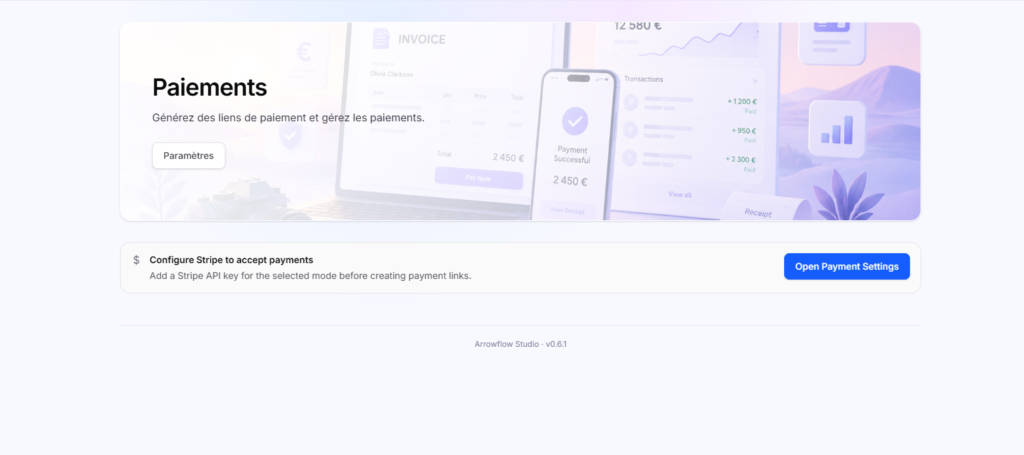
La partie supérieure de la page affiche une bannière illustrée présentant le service de paiement.
Titre
Paiements
Description
Générez des liens de paiement et gérez les paiements.Cette section rappelle l’objectif principal du module.
2. Paramètres de paiement
Bouton
ParamètresFonction
Permet d’accéder à la configuration des paiements.
Utilisation
L’utilisateur peut :
- Configurer son compte Stripe.
- Modifier les paramètres de paiement.
- Gérer les clés API.
- Définir les options de réception des paiements.
3. Configuration Stripe
Une notification de configuration est affichée lorsque Stripe n’est pas encore configuré.
Message affiché
Configure Stripe to accept paymentsDescription
Cette notification informe que l’intégration Stripe doit être configurée avant de pouvoir créer des liens de paiement.
Information complémentaire
Add a Stripe API key for the selected mode before creating payment links.Traduction
Ajoutez une clé API Stripe pour le mode sélectionné avant de créer des liens de paiement.
Signification
Tant que les clés API Stripe ne sont pas configurées :
- Les liens de paiement ne peuvent pas être créés.
- Les transactions ne peuvent pas être reçues.
- Les paiements clients restent indisponibles.
4. Ouvrir les paramètres de paiement
Bouton
Open Payment SettingsTraduction
Ouvrir les paramètres de paiement
Fonction
Permet d’accéder directement à l’écran de configuration Stripe.
Utilisation
L’utilisateur peut :
- Ajouter une clé API Stripe.
- Configurer l’environnement de paiement.
- Activer la réception des paiements.
- Tester l’intégration avant mise en production.
Processus de configuration
Ouverture du module Paiements
          ↓
Accès aux paramètres
          ↓
Configuration du compte Stripe
          ↓
Ajout des clés API
          ↓
Validation de la configuration
          ↓
Activation des paiements
          ↓
Création des liens de paiement
          ↓
Réception des paiements clientsUtilisation avec les séances photo
Le module Paiements est directement lié aux prestations du studio.
Exemple
Création d'une séance photo
          ↓
Définition du montant
          ↓
Génération d'un lien de paiement
          ↓
Envoi au client
          ↓
Paiement en ligne
          ↓
Réception des fondsInteraction avec les autres modules
| Module | Interaction |
|---|---|
| Séances photo | Génération de liens de paiement pour les prestations |
| Clients | Paiement des prestations par les clients |
| Contrats | Association éventuelle des paiements aux contrats |
| Tableau de bord | Suivi du chiffre d’affaires |
| Stripe | Traitement sécurisé des paiements |
Conditions préalables
Avant d’utiliser les paiements en ligne :
- Disposer d’un compte Stripe actif
- Configurer les clés API Stripe
- Vérifier les informations de paiement
- Activer le mode de paiement souhaité
Résumé des fonctionnalités
Le module Paiements permet de :
- Configurer Stripe pour accepter les paiements en ligne
- Gérer les paramètres de paiement du studio
- Générer des liens de paiement sécurisés
- Recevoir les règlements des clients en ligne
- Associer les paiements aux prestations photographiques
- Simplifier l’encaissement des acomptes et soldes
- Sécuriser les transactions financières
- Faciliter le suivi des revenus du studio