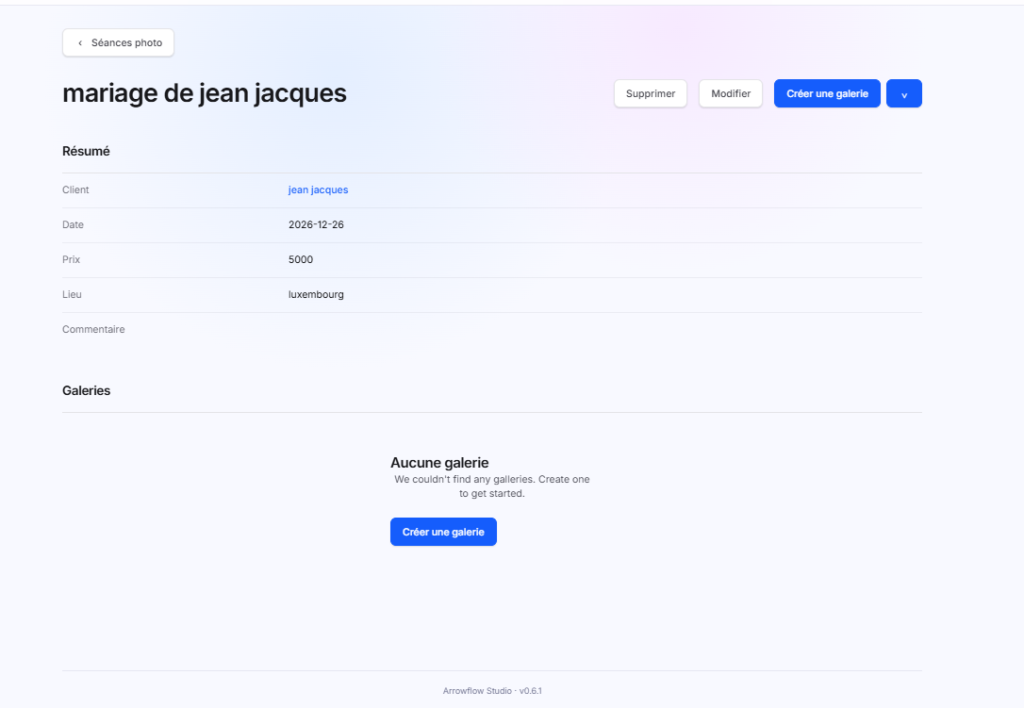
Fiche Séance photo
Cette fiche constitue le centre de gestion d’un projet photographique en regroupant les informations administratives, commerciales et opérationnelles nécessaires au suivi de la prestation.
Présentation
La fiche Séance photo permet de consulter et gérer les informations détaillées d’un projet photographique. Elle centralise les informations relatives au client, à l’événement, au tarif ainsi qu’aux galeries associées.
Cette page constitue l’espace de suivi d’une prestation photographique depuis sa création jusqu’à la livraison des photos.
Dans l’exemple présenté, la séance concerne :
mariage de jean jacques
Accès à la fiche
Depuis le menu Séances photo :
Séances photo
      ↓
Sélection d'une séance
      ↓
Fiche détaillée1. Navigation
Retour aux séances photo
Le bouton :
← Séances photo
permet de revenir à la liste des séances enregistrées.
Utilisation
Cette fonctionnalité facilite la navigation entre les différents projets photographiques.
2. En-tête de la séance
Le titre de la page affiche le nom de la prestation.
Exemple
mariage de jean jacques
`Ce nom permet d’identifier rapidement le projet concerné.
3. Actions disponibles
Plusieurs actions sont accessibles dans la partie supérieure droite.
Supprimer
Fonction
Permet de supprimer la séance photo.
Conséquences
La suppression peut entraîner :
- La suppression des informations de la séance.
- La dissociation des galeries associées selon la configuration du système.
Sécurité
Une confirmation est généralement demandée avant exécution.
Modifier
Fonction
Permet de mettre à jour les informations de la séance.
Informations modifiables
- Nom de la séance
- Date
- Lieu
- Prix
- Commentaire
- Informations du client
Créer une galerie
Fonction
Permet de créer une galerie photo directement à partir de la séance.
Utilisation
La galerie créée sera automatiquement rattachée à cette prestation.
Avantages
- Organisation simplifiée des photos.
- Association automatique entre le projet et la galerie.
- Meilleur suivi du client.
Menu d’actions complémentaires
Le bouton représenté par une flèche ▼ permet d’accéder à des actions supplémentaires selon les droits accordés à l’utilisateur.
4. Résumé de la séance
La section Résumé présente les informations principales du projet.
Client
Valeur
jean jacquesLe nom est affiché sous forme de lien permettant d’accéder à la fiche détaillée du client.
Utilisation
Permet de :
- Consulter les coordonnées du client.
- Accéder à ses autres projets.
- Consulter ses galeries.
Date
Valeur
2026-12-26Correspond à la date prévue de l’événement.
Utilisation
Permet :
- La planification des prestations.
- Le suivi du calendrier du studio
Prix
Valeur
5000Montant associé à la prestation.
Utilisation
Permet :
- Le suivi commercial.
- La gestion de la facturation.
- Le contrôle des paiements.
Lieu
Valeur
luxembourgLieu où se déroulera la prestation photographique.
Utilisation
Permet :
- D’identifier la localisation de l’événement.
- D’organiser les déplacements.
- De préparer la logistique nécessaire.
Commentaire
Valeur affichée
Aucun commentaire enregistré.
Utilisation
Cette zone permet généralement :
- D’ajouter des remarques.
- D’enregistrer des demandes spécifiques du client.
- De noter les informations importantes relatives à la prestation.
5. Gestion des galeries
La section Galeries permet de consulter les galeries associées à la séance.
Aucune galerie
Dans l’exemple affiché :
Aucune galerieSignification
Aucune galerie n’a encore été créée pour cette séance photo.
Message informatif
Le système indique que :
Aucune galerie disponible. Créez-en une pour commencer.
Cette information invite l’utilisateur à créer sa première galerie pour ce projet.
Bouton « Créer une galerie »
Fonction
Permet de créer immédiatement une galerie liée à la séance.
Résultat
Après création :
- La galerie sera visible dans cet espace.
- Les photos pourront être importées.
- Le partage avec le client pourra être configuré.
Processus de gestion d’une séance photo
Création de la séance
         ↓
Association du client
         ↓
Définition de la date et du lieu
         ↓
Enregistrement du prix
         ↓
Création d'une galerie
         ↓
Ajout des photos
         ↓
Partage avec le client
         ↓
Suivi du projetInteraction avec les autres modules
| Module | Interaction |
|---|---|
| Clients | Association d’un client à la séance |
| Galeries | Création et gestion des galeries liées |
| Studio Drive | Stockage des photos importées |
| Contrats | Association éventuelle des contrats |
| Tableau de bord | Affichage dans les projets récents |
| Paiements | Suivi financier de la prestation |
Résumé des fonctionnalités
La fiche Séance photo permet de :
- Consulter les informations détaillées d’une prestation
- Accéder à la fiche du client associé
- Consulter la date et le lieu de l’événement
- Suivre le prix de la prestation
- Ajouter ou consulter des commentaires
- Créer des galeries liées à la séance
- Modifier ou supprimer la séance photo
- Organiser efficacement le suivi des projets photographiques