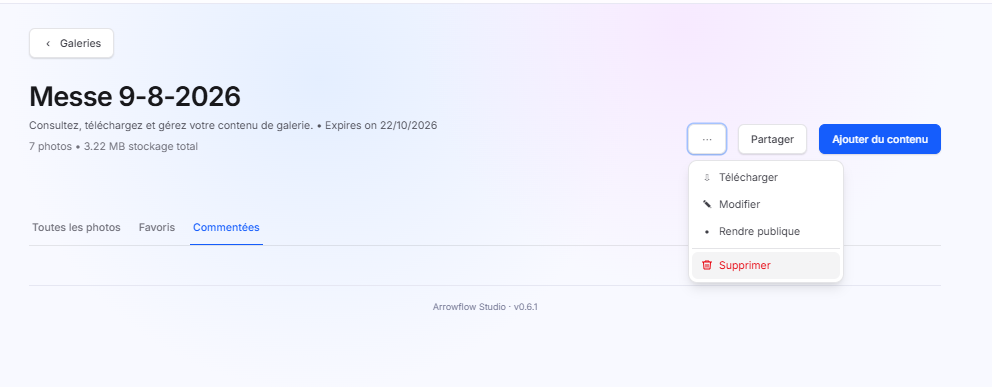
Options d’une galerie
Cette fonctionnalité centralise les principales opérations de gestion d’une galerie et offre à l’utilisateur un accès rapide aux actions d’administration les plus importantes.
Présentation
Le menu d’options d’une galerie est accessible depuis le bouton (…) situé dans l’angle supérieur droit de la page de détail d’une galerie.
Ce menu regroupe les principales actions d’administration permettant de gérer, partager, modifier ou supprimer une galerie.
Accès au menu
Depuis une galerie :
- Ouvrir la galerie souhaitée.
- Cliquer sur le bouton (…).
- Le menu contextuel s’affiche avec les actions disponibles.
Dans l’exemple, le menu est ouvert sur la galerie :
Messe 9-8-2026
Actions disponibles
1. Télécharger
Fonction
Permet de télécharger le contenu de la galerie.
Utilisation
L’utilisateur peut :
- Télécharger l’ensemble des photos de la galerie.
- Conserver une copie locale des fichiers.
- Sauvegarder les images sur un ordinateur ou un support externe.
Cas d’usage
- Archivage d’un projet terminé.
- Livraison des photos à un client.
- Sauvegarde de sécurité.
2. Modifier
Fonction
Permet de modifier les informations de la galerie.
Informations pouvant être modifiées
Selon la configuration de l’application :
- Nom de la galerie.
- Date d’expiration.
- Paramètres de partage.
- Options de stockage.
- Informations descriptives du projet.
Cas d’usage
- Correction du nom d’un projet.
- Prolongation d’une galerie.
- Mise à jour des paramètres de diffusion.
3. Rendre publique
Fonction
Permet de rendre la galerie accessible publiquement.
Effets
Lorsque la galerie devient publique :
- Un lien de consultation peut être partagé.
- Les visiteurs autorisés peuvent accéder aux photos sans connexion spécifique, selon les règles configurées.
- La galerie peut être utilisée comme support de présentation ou de portfolio.
Cas d’usage
- Partage avec un client.
- Diffusion d’un événement.
- Présentation de réalisations professionnelles.
Attention
Avant de rendre une galerie publique, il est recommandé de vérifier :
- Les droits de diffusion des images.
- Les autorisations des personnes photographiées.
- La confidentialité du contenu.
4. Supprimer
Fonction
Permet de supprimer définitivement la galerie.
Affichage
Cette action est mise en évidence en rouge afin de signaler son caractère sensible.
Conséquences
La suppression entraîne généralement :
- La suppression de la galerie.
- La suppression des photos associées.
- La suppression des favoris.
- La suppression des commentaires liés à la galerie.
Recommandation
Avant de supprimer une galerie :
- Vérifier que les photos ont été sauvegardées.
- Télécharger le contenu si nécessaire.
- Confirmer que la galerie n’est plus utile.
Règles de gestion
Télécharger
- Accessible à l’administrateur de la galerie.
- Préserve les fichiers originaux disponibles dans la galerie.
Modifier
- Les modifications sont appliquées immédiatement après validation.
- Les changements n’affectent pas les fichiers déjà importés.
Rendre publique
- Peut être activé ou désactivé selon les besoins.
- Impacte les modalités d’accès à la galerie.
Supprimer
- Action irréversible.
- Doit généralement faire l’objet d’une confirmation avant exécution.
Interaction avec les autres modules
| Action | Module concerné |
|---|---|
| Télécharger | Studio Drive |
| Modifier | Galeries |
| Rendre publique | Partage |
| Supprimer | Galeries, Studio Drive, Tableau de bord |
Résumé des fonctionnalités
Le menu d’options d’une galerie permet de :
- Télécharger les photos d’une galerie
- Modifier les paramètres du projet
- Rendre une galerie accessible publiquement
- Gérer la diffusion des contenus
- Supprimer définitivement une galerie
- Administrer le cycle de vie complet d’un projet photographique