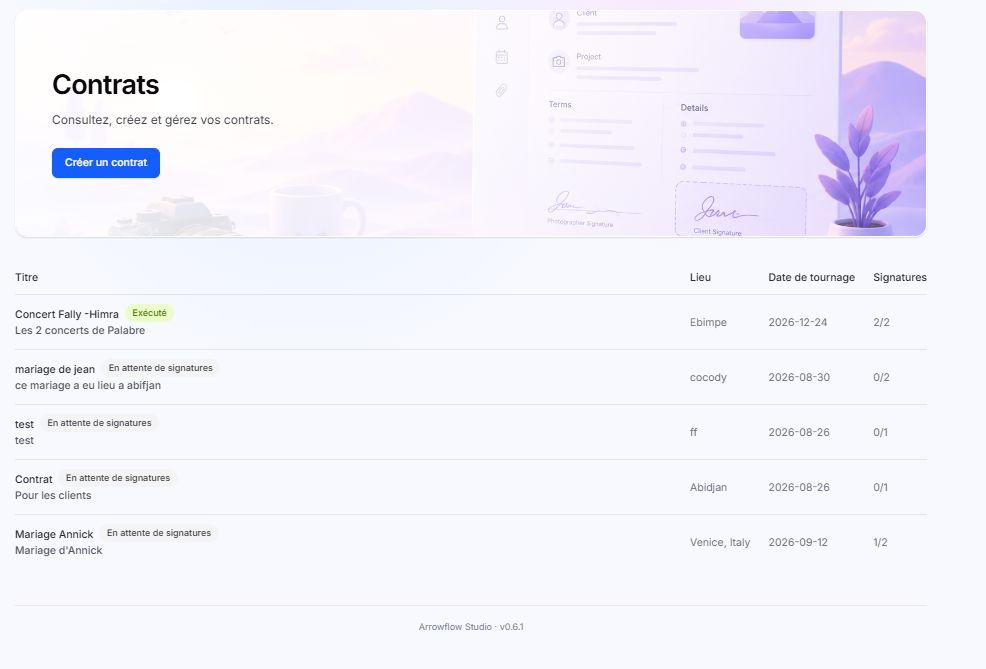
Comment accéder au Contrat
Le module Contrats constitue l’outil principal de gestion contractuelle d’Arrowflow Studio en garantissant un suivi complet des engagements entre le studio et ses clients.
Présentation
Le menu Contrats permet de consulter, créer et gérer l’ensemble des contrats associés aux prestations photographiques réalisées dans Arrowflow Studio.
Ce module centralise la gestion contractuelle des projets et facilite le suivi des signatures entre le studio et les clients.
Accès au menu
Le menu Contrats est accessible depuis le menu principal de l’application.
Il constitue l’espace dédié au suivi administratif et juridique des prestations.
1. En-tête de la page
La partie supérieure de la page contient une bannière de présentation.
Titre
Contrats
Description
Consultez, créez et gérez vos contrats.
Cette section informe l’utilisateur sur la finalité du module.
Créer un contrat
Bouton
Créer un contrat
Fonction
Permet de créer un nouveau contrat sans passer par une séance photo.
Utilisation
Cette fonctionnalité permet :
- De préparer un contrat avant la création d’une séance.
- De créer un contrat directement pour un client.
- De gérer les documents administratifs de manière autonome.
2. Liste des contrats
Tous les contrats enregistrés sont affichés dans un tableau.
Chaque ligne représente un contrat.
3. Informations affichées
Titre
Affiche le nom du contrat.
Exemples
- Concert Fally – Himra
- mariage de jean
- test
- Contrat
- Mariage Annick
Le titre permet d’identifier rapidement le contrat concerné.
Description
Sous chaque titre apparaît une courte description.
Exemples
- Les 2 concerts de Palabre
- ce mariage a eu lieu à Abidjan
- test
- Pour les clients
- Mariage d’Annick
Cette information permet de contextualiser le contrat.
4. Statut du contrat
Chaque contrat possède un statut indiquant son niveau d’avancement.
Exécuté
Affichage
Badge vert :
ExécutéSignification
Le contrat a été entièrement validé et toutes les signatures requises ont été obtenues.
Exemple
Concert Fally - HimraEn attente de signatures
Affichage
Badge gris :
En attente de signaturesSignification
Le contrat a été créé mais toutes les signatures requises n’ont pas encore été recueillies.
Exemples
- mariage de jean
- test
- Contrat
- Mariage Annick
5. Lieu
Cette colonne indique le lieu de réalisation de la prestation couverte par le contrat.
Exemples
| Contrat | Lieu |
|---|---|
| Concert Fally – Himra | Ebimpe |
| mariage de jean | cocody |
| test | ff |
| Contrat | Abidjan |
| Mariage Annick | Venice, Italy |
Utilisation
Permet d’identifier rapidement le lieu associé à l’événement.
6. Date de tournage
Cette colonne affiche la date prévue ou réalisée de la prestation.
Exemples
| Contrat | Date |
|---|---|
| Concert Fally – Himra | 2026-12-24 |
| mariage de jean | 2026-08-30 |
| test | 2026-08-26 |
| Contrat | 2026-08-26 |
| Mariage Annick | 2026-09-12 |
Utilisation
Permet :
- Le suivi du calendrier.
- La planification des projets.
- Le classement chronologique des contrats.
7. Signatures
Cette colonne affiche l’état des signatures requises.
Format
Signatures obtenues / Signatures requisesExemples
| Contrat | Signatures |
|---|---|
| Concert Fally – Himra | 2/2 |
| mariage de jean | 0/2 |
| test | 0/1 |
| Contrat | 0/1 |
| Mariage Annick | 1/2 |
Interprétation
2/2
Toutes les signatures ont été obtenues.
1/2
Une signature sur deux a été recueillie.
0/2
Aucune signature n’a encore été enregistrée.
Suivi du cycle de vie d’un contrat
Création du contrat
          ↓
Définition des conditions
          ↓
Envoi pour signature
          ↓
Collecte des signatures
          ↓
Validation complète
          ↓
Contrat exécutéUtilisation métier
Le module Contrats permet de :
Sécuriser les prestations
- Formaliser les engagements.
- Définir les responsabilités.
- Encadrer la prestation.
Assurer le suivi administratif
- Contrôler les signatures.
- Vérifier les contrats en attente.
- Suivre les contrats exécutés.
Faciliter la gestion commerciale
- Relier les contrats aux clients.
- Associer les contrats aux séances photo.
- Préparer le suivi des paiements.
Interaction avec les autres modules
| Module | Interaction |
|---|---|
| Clients | Association du contrat au client |
| Séances photo | Liaison avec la prestation concernée |
| Paiements | Référence aux modalités de règlement |
| Galeries | Association éventuelle à un projet photo |
| Tableau de bord | Suivi de l’activité commerciale |
Résumé des fonctionnalités
Le menu Contrats permet de :
- Consulter tous les contrats du studio
- Créer de nouveaux contrats
- Visualiser les lieux et dates des prestations
- Suivre l’état des signatures
- Identifier les contrats exécutés
- Contrôler les contrats en attente de signature
- Sécuriser les prestations photographiques
- Centraliser la gestion administrative des projets