Ajout d’un client
Cette fonctionnalité constitue la porte d’entrée de la gestion de la clientèle dans Arrowflow Studio et facilite le suivi commercial ainsi que la gestion des projets photographiques.
Ajout d’un client
Présentation
La fonctionnalité Ajouter un client permet d’enregistrer un nouveau client dans Arovipix Studio. Les informations saisies sont ensuite utilisées pour la gestion des projets, des contrats, des galeries et des communications avec les clients.
L’accès à cette fonctionnalité se fait depuis la page Clients via le bouton Ajouter un client.
1. Ouverture du formulaire
Depuis la page Clients, l’utilisateur clique sur le bouton :
Ajouter un client
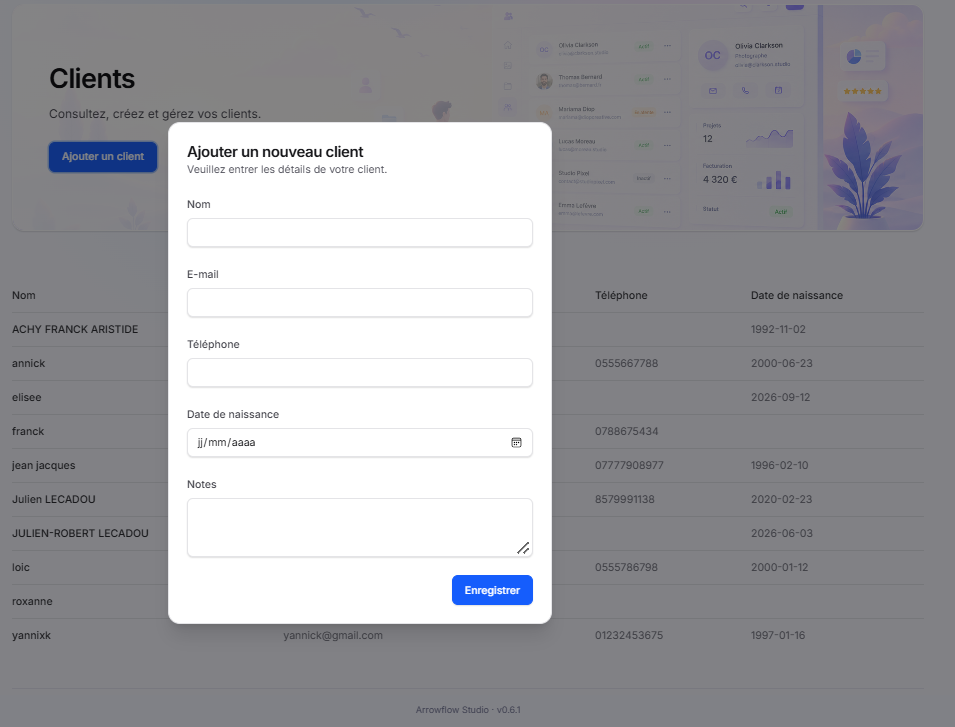
Une fenêtre modale s’affiche au centre de l’écran avec le formulaire de création d’un client.
2. Fenêtre « Ajouter un nouveau client »
Titre
Ajouter un nouveau client
Description
Veuillez entrer les détails de votre client.
Cette fenêtre permet de saisir les informations principales du client.
3. Informations du client
3.1 Nom
Champ de saisie permettant d’indiquer le nom du client.
Exemples
- Jean Kouassi
- Sophie Laurent
- Yannick Achy
Rôle
Cette information permet :
- d’identifier le client ;
- de retrouver rapidement sa fiche ;
- d’associer des projets, galeries et contrats au client.
Règle de gestion
- Champ obligatoire.
3.2 E-mail
Champ de saisie destiné à l’adresse électronique du client.
Exemples
- client@email.com
- sophie.laurent@gmail.com
Utilisation
L’adresse e-mail est utilisée pour :
- l’envoi de galeries ;
- le partage de contrats ;
- la communication avec le client ;
- les notifications automatiques.
Règles de gestion
- Doit respecter un format d’adresse e-mail valide.
- Unicité recommandée pour éviter les doublons.
3.3 Téléphone
Champ permettant de renseigner le numéro de téléphone du client.
Exemples
- 0701234567
- 0555667788
Utilisation
Permet :
- de contacter rapidement le client ;
- d’effectuer des rappels ;
- de faciliter le suivi commercial.
Règle de gestion
- Format numérique recommandé.
3.4 Date de naissance
Champ calendrier permettant de sélectionner la date de naissance du client.
Format
jj/mm/aaaa
Exemples
- 12/08/1995
- 23/06/2000
Utilisation
Permet :
- d’enrichir la fiche client ;
- de personnaliser les communications ;
- d’effectuer certaines segmentations marketing.
Règles de gestion
- La date doit être valide.
- Elle ne peut pas être future.
3.5 Notes
Zone de texte libre destinée à enregistrer des informations complémentaires sur le client.
Exemples
- Préfère les échanges par WhatsApp.
- Client fidèle depuis 2024.
- Réservation pour un mariage prévu en décembre.
Utilisation
Permet de conserver des informations utiles au suivi de la relation client.
Règle de gestion
- Champ facultatif.
4. Enregistrement
Bouton « Enregistrer »
Le bouton Enregistrer permet de valider la création de la fiche client.
Actions effectuées
Lors de la validation :
- Vérification des informations saisies.
- Contrôle des champs obligatoires.
- Enregistrement du client dans la base de données.
- Mise à jour de la liste des clients.
- Fermeture de la fenêtre ou affichage d’un message de confirmation selon le comportement défini dans l’application.
5. Règles de validation
| Champ | Obligatoire | Validation |
|---|---|---|
| Nom | Oui | Ne doit pas être vide |
| Recommandé | Format e-mail valide | |
| Téléphone | Non | Format numérique recommandé |
| Date de naissance | Non | Date valide et non future |
| Notes | Non | Texte libre |
Résumé des fonctionnalités
La fenêtre Ajouter un nouveau client permet de :
- Créer une nouvelle fiche client
- Enregistrer les coordonnées du client
- Conserver les informations personnelles essentielles
- Ajouter des notes de suivi
- Préparer l’association de contrats, galeries et projets
- Centraliser les données clients dans l’application