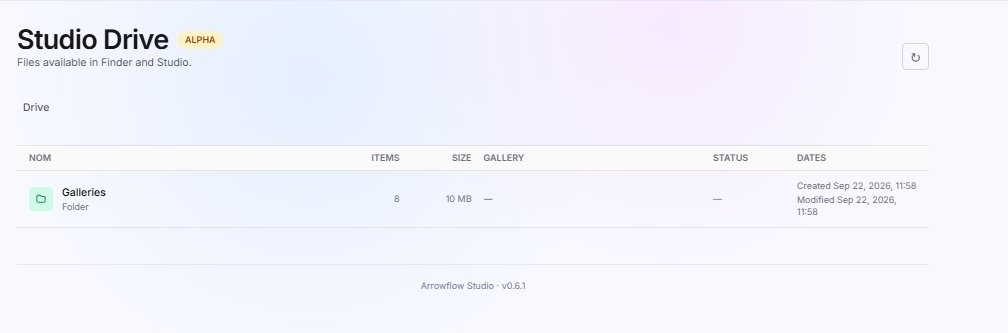
Studio drive
Studio Drive constitue l’espace de gestion physique des fichiers et des médias utilisés dans les galeries photographiques.
Présentation
Studio Drive est l’espace de stockage intégré à Arrowflow Studio permettant de centraliser, organiser et gérer les fichiers utilisés dans l’application.
Il sert de dépôt principal pour les galeries, les photos et les ressources associées aux projets photographiques.
1. Accès au Studio Drive
Le Studio Drive est accessible depuis :
- Le tableau de bord.
- Le widget Utilisation du stockage.
- Le bouton Accéder à l’espace de stockage.
2. En-tête de la page
Titre
Studio Drive
Badge
ALPHA
Ce badge indique que la fonctionnalité est actuellement en phase de développement ou d’amélioration continue.
Description
Fichiers disponibles dans Finder et Studio.
Cette indication informe que les fichiers stockés peuvent être consultés depuis les espaces intégrés du système.
3. Arborescence du stockage
La zone principale affiche le contenu du Studio Drive sous forme de liste.
Chaque élément représente un dossier ou un ensemble de fichiers.
4. Tableau des fichiers
Le contenu est présenté sous forme de tableau.
Colonnes disponibles
Nom
Nom du dossier ou du fichier stocké.
Exemple :
- Galeries
Items
Indique le nombre d’éléments contenus dans le dossier.
Exemple :
- 8 éléments
Taille
Affiche l’espace de stockage occupé.
Exemple :
- 10 MB
Galerie
Indique la galerie associée lorsque le dossier est lié à une galerie photo.
Exemple affiché :
- Non renseigné (—)
Statut
Permet d’afficher l’état du dossier ou du contenu.
Exemple affiché :
- Non renseigné (—)
Dates
Affiche les informations de création et de dernière modification.
Dans l’exemple :
- Créé le : 22 septembre 2026 à 11:58
- Modifié le : 22 septembre 2026 à 11:58
5. Dossier Galeries
Le dossier affiché dans la capture :
Galeries
Type :
- Dossier
Contenu :
- 8 éléments
Taille :
- 10 MB
Utilisation
Ce dossier centralise les fichiers des différentes galeries créées dans l’application.
Il peut contenir :
- Les albums clients.
- Les photos importées.
- Les images de couverture des galeries.
- Les ressources multimédias associées.
6. Actualisation du contenu
Une icône d’actualisation est disponible dans l’angle supérieur droit.
Fonction
Permet :
- de rafraîchir l’affichage ;
- de synchroniser les fichiers récemment importés ;
- de mettre à jour les informations de stockage.
7. Gestion du stockage
Le Studio Drive permet à l’utilisateur de :
Consulter
- les dossiers enregistrés ;
- leur taille ;
- leur contenu.
Organiser
- les galeries ;
- les ressources multimédias ;
- les fichiers de travail.
Contrôler
- l’espace disque utilisé ;
- les volumes stockés ;
- l’évolution du stockage.
Relation avec le Tableau de bord
Le module Studio Drive est directement lié aux widgets suivants du tableau de bord :
| Widget du tableau de bord | Fonction associée |
|---|---|
| Stockage utilisé | Affiche l’espace consommé |
| Accéder à l’espace de stockage | Ouvre Studio Drive |
| Galeries | Affiche les galeries stockées |
| Importer des photos | Ajoute des fichiers dans Studio Drive |