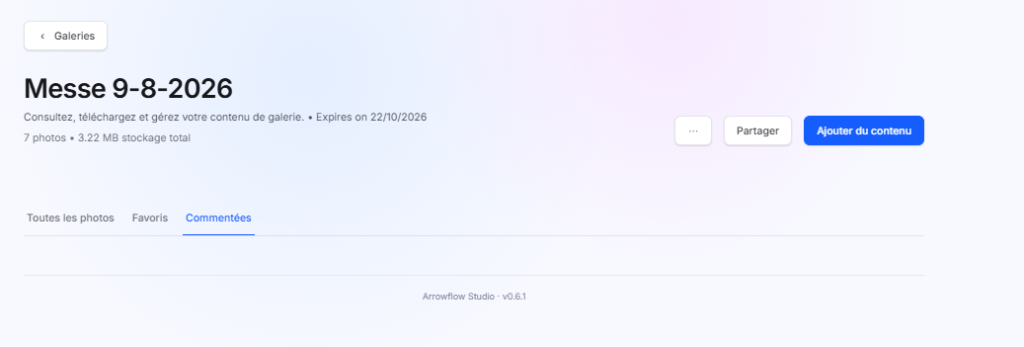
Onglet Commentées
Cette fonctionnalité complète les onglets Toutes les photos et Favoris en offrant un espace dédié au suivi des interactions et des retours liés aux photos d’une galerie.
Présentation
L’onglet Commentées permet de consulter toutes les photos d’une galerie ayant reçu un ou plusieurs commentaires. Cette fonctionnalité facilite le suivi des échanges entre le photographe, les collaborateurs ou les clients autour des images d’un projet.
Cet onglet est accessible depuis la page de détail d’une galerie.
Accès à l’onglet
Depuis une galerie, trois onglets sont disponibles :
- Toutes les photos
- Favoris
- Commentées
En cliquant sur Commentées, l’utilisateur accède uniquement aux photos sur lesquelles des commentaires ont été ajoutés.
1. Objectif de l’onglet Commentées
Cet espace permet de centraliser les photos faisant l’objet d’échanges ou de remarques.
Les commentaires peuvent concerner :
- Une demande de retouche.
- Une demande de suppression.
- Une validation du client.
- Une correction à effectuer.
- Une remarque sur le cadrage ou la qualité de la photo.
2. Affichage des photos commentées
Lorsque des commentaires existent, les photos concernées sont affichées sous forme de galerie.
Pour chaque photo, l’utilisateur peut :
- Consulter les commentaires associés.
- Répondre aux commentaires.
- Apporter les modifications demandées.
- Suivre l’historique des échanges.
3. Galerie sans commentaire
Dans la capture présentée, aucune photo ne possède actuellement de commentaire.
L’onglet est donc vide.
Situation observée
- Galerie : Messe 9-8-2026
- Nombre total de photos : 7
- Nombre de photos commentées : 0
Résultat
Aucune photo n’est affichée dans l’onglet.
Cette situation indique qu’aucune interaction ou annotation n’a encore été réalisée sur les images de la galerie.
4. Utilisation des commentaires
Les commentaires permettent d’améliorer la collaboration autour des projets photographiques.
Validation par le client
Le client peut laisser un commentaire pour :
- Valider une photo.
- Demander une modification.
- Choisir une photo pour impression.
Suivi des retouches
Le photographe peut utiliser les commentaires pour :
- Identifier les images à retoucher.
- Prioriser certaines modifications.
- Suivre les demandes en attente.
Collaboration d’équipe
Dans le cadre d’un travail collaboratif, les commentaires permettent :
- De partager des remarques.
- De coordonner le traitement des images.
- De conserver un historique des décisions prises.
5. Gestion des commentaires
Les commentaires sont directement associés aux photos concernées.
Conservation
Les commentaires restent attachés à l’image jusqu’à :
- leur suppression ;
- la suppression de la photo ;
- la suppression de la galerie.
Mise à jour
L’onglet est actualisé automatiquement lorsqu’un nouveau commentaire est ajouté ou supprimé.
Interaction avec les autres onglets
| Onglet | Fonction |
|---|---|
| Toutes les photos | Affiche l’ensemble des photos de la galerie |
| Favoris | Affiche les photos sélectionnées comme favorites |
| Commentées | Affiche uniquement les photos ayant reçu des commentaires |
Une photo peut apparaître simultanément dans :
- Toutes les photos
- Favoris
- Commentées
si elle est à la fois marquée comme favorite et commentée.
Cas d’utilisation
Sélection client
Le client commente une photo pour indiquer qu’elle doit être conservée dans l’album final.
Demande de retouche
Le client demande une correction particulière sur une image.
Validation d’un projet
Les commentaires permettent de suivre les validations avant livraison.
Contrôle qualité
Le photographe utilise les commentaires pour consigner les ajustements à effectuer.
Résumé des fonctionnalités
L’onglet Commentées permet de :
- Identifier rapidement les photos ayant reçu des commentaires
- Centraliser les échanges autour des images
- Faciliter le suivi des demandes de retouche
- Améliorer la collaboration avec les clients
- Conserver l’historique des observations et validations
- Accéder directement aux photos nécessitant une attention particulière