La visionneuse d’images du Studio Drive
Cette fonctionnalité offre un accès rapide et confortable aux médias enregistrés dans Studio Drive, en permettant leur consultation détaillée avant partage, téléchargement ou archivage.
Présentation
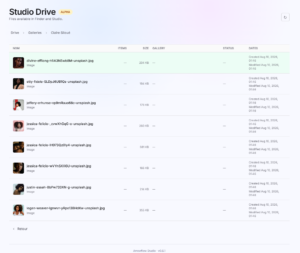
La visionneuse d’images permet d’afficher une photo en plein écran afin de faciliter sa consultation. Cette fonctionnalité est accessible depuis le Studio Drive lorsque l’utilisateur ouvre un fichier image contenu dans une galerie.
Dans l’exemple présenté, le fichier affiché est :
divine-effiong-h1IA3N5wb8M-unsplash.jpg
Accès à la visionneuse
Depuis le Studio Drive :
Studio Drive
    ↓
Galeries
    ↓
Sélection d'une galerie
    ↓
Ouverture d'un fichier image
    ↓
Visionneuse plein écran1. Affichage de l’image
L’image sélectionnée est affichée au centre de l’écran dans sa taille optimale afin d’offrir une meilleure visibilité.
Objectifs
Permet de :
- Visualiser les détails d’une photo.
- Vérifier la qualité de l’image.
- Contrôler le cadrage.
- Examiner le contenu avant partage ou téléchargement.
2. Nom du fichier
Le nom du fichier est affiché dans la partie supérieure gauche.
Exemple
divine-effiong-h1IA3N5wb8M-unsplash.jpgUtilité
Cette information permet :
- D’identifier précisément le fichier consulté.
- De distinguer les images portant des contenus similaires.
- De faciliter les opérations de gestion et d’archivage.
3. Navigation entre les images
La visionneuse permet de parcourir les différents médias contenus dans la galerie.
Flèche suivante
Une flèche située sur le côté droit de l’écran permet :
- D’afficher la photo suivante.
- De parcourir toute la galerie sans revenir à la liste des fichiers.
4. Position dans la galerie
Un compteur apparaît sous l’image.
Exemple
1 / 8Signification
- 1 : image actuellement affichée.
- 8 : nombre total d’images présentes dans la galerie.
Cette information permet à l’utilisateur de connaître sa position dans la série de photos.
5. Télécharger une image
Une icône de téléchargement est disponible dans l’angle supérieur droit.
Fonction
Permet d’enregistrer le fichier sur l’ordinateur de l’utilisateur.
Utilisations
- Sauvegarde locale.
- Livraison d’une photo spécifique.
- Archivage.
- Retouche externe.
Résultat
Le fichier image original est téléchargé sur l’appareil de l’utilisateur.
6. Fermer la visionneuse
Une icône X apparaît dans l’angle supérieur droit.
Fonction
Permet de fermer la visionneuse et de revenir à la liste des fichiers ou à la galerie.
Résultat
L’utilisateur retourne à l’écran précédent sans modifier le contenu.
Utilisation métier
Cette fonctionnalité est particulièrement utile pour :
Contrôle qualité
- Vérification de la netteté des images.
- Contrôle du contenu avant livraison.
Sélection des photos
- Analyse des images avant ajout aux favoris.
- Choix des photos à partager ou à publier.
Gestion des médias
- Vérification du fichier importé.
- Contrôle du contenu stocké dans Studio Drive.
Cycle d’utilisation
Ouverture d'une galerie
          ↓
Sélection d'un fichier image
          ↓
Affichage dans la visionneuse
          ↓
Navigation entre les photos
          ↓
Téléchargement éventuel
          ↓
Fermeture de la visionneuse
``Résumé des fonctionnalités
La visionneuse d’images permet de :
- Afficher une photo en plein écran
- Consulter le nom du fichier
- Parcourir les images d’une galerie
- Visualiser sa position dans la série d’images
- Télécharger une photo individuellement
- Contrôler la qualité des médias stockés
- Revenir facilement à la galerie ou au Studio Drive