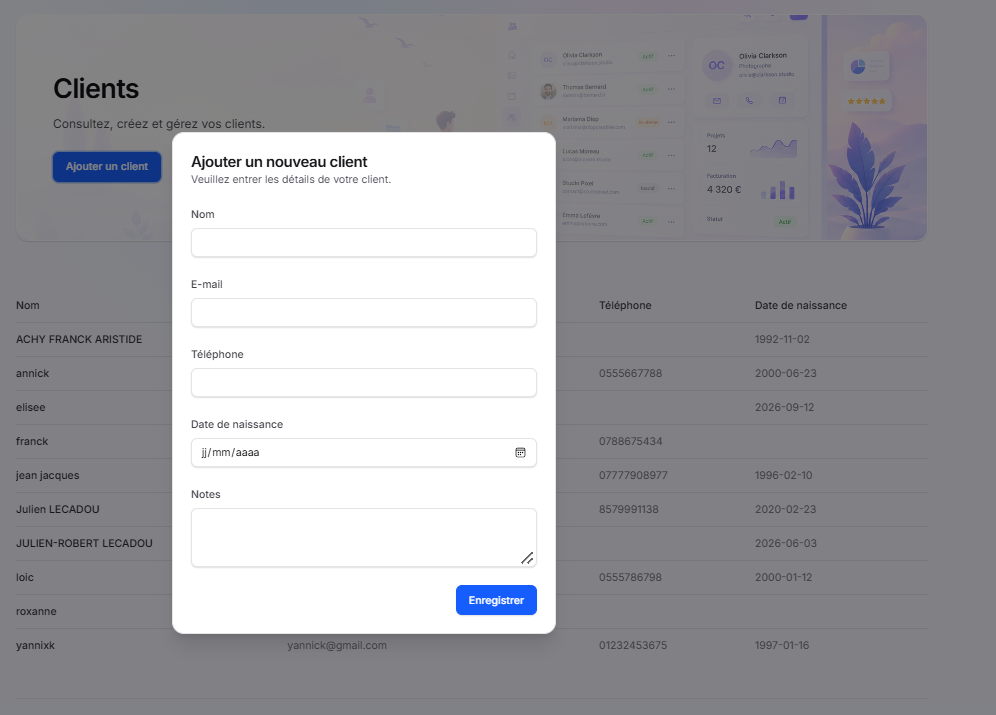
La fonctionnalité Ajouter un nouveau client
Cette fonctionnalité constitue le point d’entrée principal de la gestion de la clientèle dans Arrowflow Studio et permet de centraliser les informations nécessaires au suivi des prestations photographiques.
Présentation
La fonctionnalité Ajouter un nouveau client permet d’enregistrer un client dans Arovipix Studio afin de gérer ses projets, galeries, contrats et communications.
Cette fenêtre est accessible depuis le menu Clients via le bouton Ajouter un client.
Accès à la fonctionnalité
Depuis le menu Clients :
- Cliquer sur Ajouter un client.
- La fenêtre Ajouter un nouveau client s’ouvre.
- Compléter les informations demandées.
- Cliquer sur Enregistrer pour créer la fiche client.
Fenêtre « Ajouter un nouveau client »
Titre
Ajouter un nouveau client
Description
Veuillez entrer les détails de votre client.
Cette fenêtre permet de saisir les informations principales du client avant son enregistrement.
1. Nom
Description
Champ permettant de renseigner le nom du client.
Exemples
- Jean Kouassi
- Sophie Laurent
- Franck Achy
Utilisation
Le nom est utilisé pour :
- Identifier le client.
- Effectuer des recherches.
- Associer des galeries et projets.
Règles de gestion
- Champ obligatoire.
Le système ne doit pas autoriser la création d’un client sans nom.
2. E-mail
Description
Champ destiné à l’adresse électronique du client.
Exemples
- client@email.com
- sophie.laurent@gmail.com
- jean.kouassi@yahoo.com
Utilisation
L’adresse e-mail permet :
- Le partage des galeries.
- L’envoi de contrats.
- Les notifications automatiques.
- La communication avec le client.
Règles de gestion
- Format d’e-mail valide requis.
Exemple valide
Plain Text
nom@domaine.comAfficher plus de lignes
3. Téléphone
Description
Champ permettant d’enregistrer le numéro de téléphone du client.
Exemples
- 0555667788
- 0788675434
- 01232453675
Utilisation
Permet :
- De contacter rapidement le client.
- D’organiser les rendez-vous.
- D’assurer le suivi d’un projet.
Règles de gestion
- Champ facultatif.
- Format numérique recommandé.
4. Date de naissance
Description
Champ calendrier permettant de sélectionner la date de naissance du client.
Format
jj/mm/aaaaExemple
23/06/2000Utilisation
Cette information permet :
- D’enrichir la fiche client.
- De personnaliser certaines communications.
- De disposer d’informations complémentaires sur le client.
Sélection
L’utilisateur peut :
- Saisir la date manuellement.
- Utiliser l’icône calendrier.
Règles de gestion
- La date doit être valide.
- La date ne peut pas être postérieure à la date du jour.
5. Notes
Description
Zone de texte libre permettant d’ajouter des commentaires ou informations complémentaires sur le client.
Exemples
Client fidèle depuis 2025.Préfère être contacté par WhatsApp.Mariage prévu en décembre.Utilisation
Permet de :
- Conserver des informations utiles.
- Faciliter le suivi commercial.
- Conserver l’historique des échanges importants.
Règles de gestion
- Champ facultatif.
- Texte libre.
6. Enregistrer
Bouton « Enregistrer »
Permet de valider la création du client.
Traitements effectués
Lors de l’enregistrement :
- Vérification des informations saisies.
- Contrôle des champs obligatoires.
- Validation des formats.
- Création de la fiche client.
- Ajout du client dans la liste des clients.
Résultat
Le nouveau client apparaît immédiatement dans le tableau du menu Clients.
Règles de validation
| Champ | Obligatoire | Validation |
|---|---|---|
| Nom | Oui | Ne doit pas être vide |
| Recommandé | Format valide | |
| Téléphone | Non | Numérique recommandé |
| Date de naissance | Non | Date valide |
| Notes | Non | Texte libre |
Interaction avec les autres modules
| Module | Interaction |
|---|---|
| Clients | Création de la fiche client |
| Galeries | Association des galeries au client |
| Studio Drive | Stockage des médias liés aux projets du client |
| Contrats | Utilisation des coordonnées du client |
| Tableau de bord | Mise à jour du nombre total de clients |
Processus de création d’un client
Menu Clients
       ↓
Ajouter un client
       ↓
Saisie des informations
       ↓
Validation des données
       ↓
Enregistrement
       ↓
Ajout dans la liste des clients
       ↓
Association possible à des galeries et projetsRésumé des fonctionnalités
La fenêtre Ajouter un nouveau client permet de :
- Créer une fiche client complète
- Enregistrer les coordonnées du client
- Renseigner l’adresse e-mail et le téléphone
- Ajouter une date de naissance
- Conserver des notes personnalisées
- Alimenter la base de données clients
- Associer le client aux galeries et projets photographiques
- Faciliter le suivi de la relation client