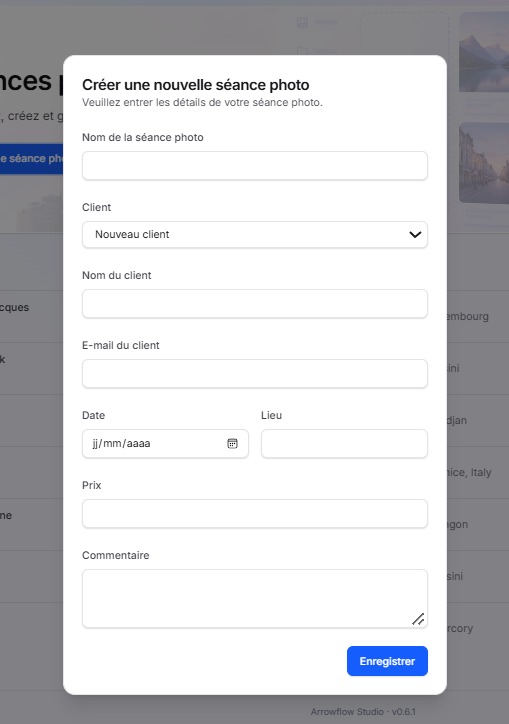
Créer une nouvelle séance photo
Cette fonctionnalité constitue le point de départ de la gestion d’une prestation dans Arrowflow Studio en reliant le client, l’événement, les galeries et les futures livraisons de photos.
Présentation
La fonctionnalité Créer une nouvelle séance photo permet d’enregistrer un événement ou un projet photographique dans Arrowflow Studio.
Une séance photo peut être associée à un client existant ou à un nouveau client, puis utilisée pour organiser les galeries, les photos, les contrats et le suivi des prestations.
Cette fonctionnalité est accessible depuis le menu Séances photo via le bouton Créer une séance photo.
Accès à la fonctionnalité
Depuis le menu principal :
Séances photo
       ↓
Créer une séance photoUne fenêtre de création s’affiche.
Fenêtre « Créer une nouvelle séance photo »
Description
Veuillez entrer les détails de votre séance photo.
Cette fenêtre permet d’enregistrer toutes les informations nécessaires à la création d’une prestation photographique.
1. Nom de la séance photo
Description
Champ permettant de renseigner le nom de la séance.
Exemples
- Mariage de Jean Jacques
- Anniversaire Roxanne
- Baptême Samuel
- Shooting Corporate 2026
Utilisation
Le nom permet :
- D’identifier la séance.
- De retrouver rapidement le projet.
- D’organiser les prestations du studio.
Règles de gestion
- Champ obligatoire.
2. Client
Description
Liste déroulante permettant de sélectionner le type de client.
Valeur affichée
Nouveau clientOptions possibles
- Nouveau client
- Client existant
Utilisation
Permet de déterminer si la séance est associée à :
- Un client déjà enregistré ;
- Un nouveau client à créer.
3. Nom du client
Description
Champ permettant de saisir le nom du client.
Exemples
- Jean Jacques
- Roxanne Kouassi
- Julien Lecadou
Utilisation
Permet d’associer la séance à son propriétaire.
Règles de gestion
- Champ obligatoire lors de la création d’un nouveau client.
4. E-mail du client
Description
Champ permettant de renseigner l’adresse électronique du client.
Exemples
jeanjacques@gmail.comroxanne@gmail.comUtilisation
L’adresse e-mail sera utilisée pour :
- Le partage des galeries ;
- L’envoi des contrats ;
- Les notifications ;
- Les communications clients.
Règles de gestion
- Format d’adresse e-mail valide recommandé.
5. Date
Description
Champ calendrier permettant de définir la date de la séance.
Format
jj/mm/aaaaExemple
26/12/2026Utilisation
Permet de planifier l’événement.
Fonctionnalités
- Saisie manuelle.
- Sélection via l’icône calendrier.
Règles de gestion
- Date valide obligatoire.
6. Lieu
Description
Champ permettant d’indiquer le lieu de réalisation de la prestation.
Exemples
- Abidjan
- Assini
- Songon
- Luxembourg
- Venice, Italy
Utilisation
Permet :
- D’identifier le lieu de la prestation.
- D’organiser les déplacements.
- De générer des informations de suivi.
Règles de gestion
- Champ recommandé.
7. Prix
Description
Champ permettant de renseigner le montant de la prestation.
Exemples
50000150000250000Utilisation
Permet :
- Le suivi commercial.
- La génération de contrats.
- Le suivi des paiements.
Règles de gestion
- Valeur numérique recommandée.
- Montant positif.
8. Commentaire
Description
Zone de texte libre destinée à enregistrer des informations complémentaires.
Exemples
Séance prévue à 15h.Le client souhaite des photos aériennes.Livraison prévue sous 10 jours.Utilisation
Permet :
- De conserver les détails importants de la prestation.
- D’ajouter des instructions particulières.
- D’améliorer le suivi du projet.
Règles de gestion
- Champ facultatif.
9. Enregistrer
Bouton « Enregistrer »
Permet de valider la création de la séance photo.
Traitements effectués
Lors de l’enregistrement :
- Vérification des informations saisies.
- Validation des champs obligatoires.
- Création de la séance photo.
- Création du client si nécessaire.
- Association du client à la séance.
- Mise à jour de la liste des séances photo.
Règles de validation
| Champ | Obligatoire | Validation |
|---|---|---|
| Nom de la séance photo | Oui | Ne doit pas être vide |
| Client | Oui | Sélection obligatoire |
| Nom du client | Oui* | Requis pour un nouveau client |
| E-mail du client | Recommandé | Format valide |
| Date | Oui | Date valide |
| Lieu | Recommandé | Texte libre |
| Prix | Non | Valeur numérique |
| Commentaire | Non | Texte libre |
Interaction avec les autres modules
| Module | Interaction |
|---|---|
| Clients | Création ou association d’un client |
| Galeries | Création des galeries liées à la séance |
| Studio Drive | Stockage des photos et vidéos |
| Contrats | Génération des documents contractuels |
| Paiements | Suivi des revenus liés à la prestation |
| Tableau de bord | Mise à jour des statistiques |
Cycle de création d’une séance photo
Création de la séance photo
          ↓
Association ou création du client
          ↓
Définition de la date et du lieu
          ↓
Saisie du prix
          ↓
Ajout des commentaires
          ↓
Enregistrement
          ↓
Création de la galerie
          ↓
Importation des photos
          ↓
Partage avec le clientRésumé des fonctionnalités
La fenêtre Créer une nouvelle séance photo permet de :
- Créer un nouveau projet photographique
- Associer un client existant ou créer un nouveau client
- Définir la date et le lieu de la prestation
- Enregistrer le montant de la prestation
- Ajouter des informations complémentaires
- Préparer la création des galeries associées
- Faciliter le suivi commercial et opérationnel
- Centraliser l’organisation des événements photographiques