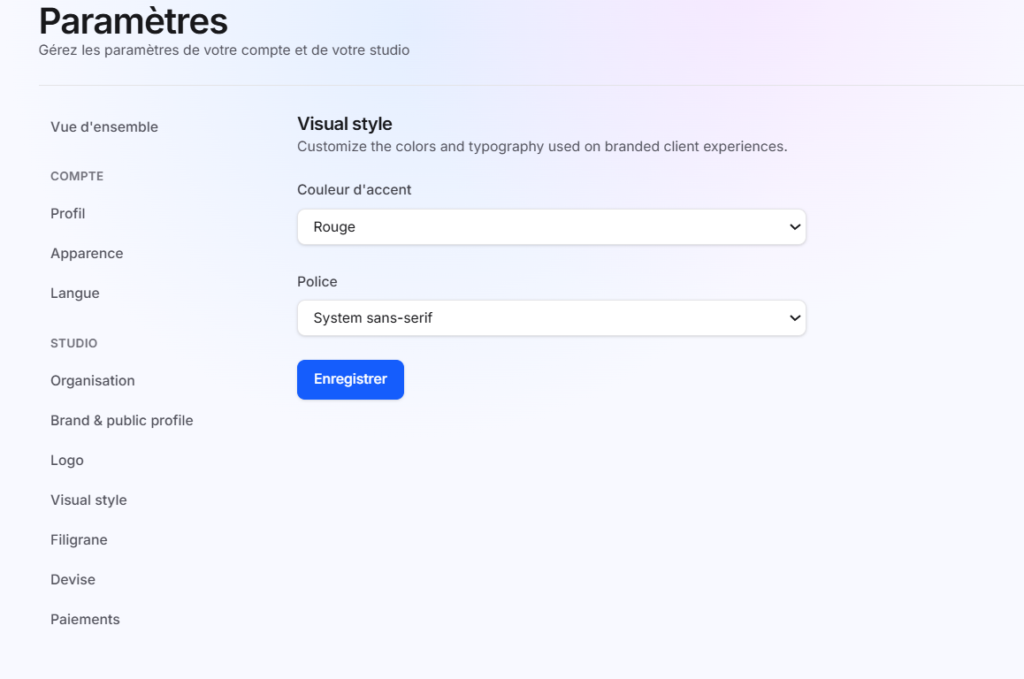
Menu Paiement – Style visuel
Cette fonctionnalité permet d’adapter l’apparence graphique d’Arrowflow Studio à l’identité du studio afin d’offrir une expérience visuelle cohérente, professionnelle et personnalisée à tous les visiteurs.
Présentation
Le menu Style visuel permet de personnaliser l’apparence des espaces publics du studio, notamment le portfolio, les galeries partagées et les expériences destinées aux clients.
Cette section permet de définir la couleur principale de l’identité visuelle ainsi que la police utilisée sur les pages publiques du studio.
Accès à la fonctionnalité
Depuis le menu :
Paramètres
      ↓
Style visuelLa page de personnalisation visuelle s’affiche.
Objectif
Le module Style visuel permet de :
- Personnaliser l’identité graphique du studio.
- Harmoniser l’apparence du portfolio et des galeries.
- Renforcer la cohérence de la marque.
- Adapter l’expérience visuelle des visiteurs.
Style visuel
Titre
Style visuelDescription
Personnalisez les couleurs et la typographie utilisées dans les expériences client personnalisées.Cette section permet de configurer l’apparence générale de l’univers graphique du studio.
1. Couleur d’accent
Description
La couleur d’accent correspond à la couleur principale utilisée dans les éléments interactifs de l’interface publique.
Champ
Couleur d'accentValeur affichée
Rouge
Utilisation
La couleur d’accent est utilisée pour :
- Les boutons
- Les liens
- Les éléments interactifs
- Les indicateurs visuels
- Certains titres ou composants graphiques
Exemples de couleurs disponibles
Selon la configuration de la plateforme :
- Rouge
- Bleu
- Vert
- Orange
- Violet
- Noir
2. Police
Description
La police détermine le style typographique utilisé dans les pages publiques du studio.
Champ
PoliceValeur affichée
System sans-serifUtilisation
La police sélectionnée est utilisée dans :
- Le portfolio public
- Les galeries partagées
- La BioLink
- Les pages publiques du studio
Objectifs
- Améliorer la lisibilité
- Uniformiser l’apparence des textes
- Renforcer l’identité visuelle du studio
Exemples de polices
Selon les options disponibles :
- System Sans-Serif
- Serif
- Modern Sans
- Display Fonts
3. Enregistrer
Bouton
Enregistrer
``Fonction
Permet de sauvegarder les paramètres visuels sélectionnés.
Traitements effectués
Lors de l’enregistrement :
- Validation des choix effectués.
- Sauvegarde des préférences graphiques.
- Mise à jour du portfolio public.
- Mise à jour des galeries partagées.
- Actualisation des pages publiques.
Impact des modifications
Après l’enregistrement :
- Les nouvelles couleurs sont appliquées aux espaces publics.
- La nouvelle police est utilisée sur les pages du studio.
- Les visiteurs voient immédiatement la nouvelle identité visuelle.
- Les futures pages générées utilisent automatiquement ces paramètres.
Interaction avec les autres modules
| Module | Interaction |
|---|---|
| Portfolio Public | Utilise la couleur et la police sélectionnées |
| Galeries | Applique l’identité graphique aux galeries partagées |
| BioLink | Utilise les paramètres de style configurés |
| Brand & Public Profile | Complète l’identité de marque du studio |
| Logo | Fonctionne conjointement avec le logo pour renforcer l’identité visuelle |
Bonnes pratiques
- Utiliser une couleur cohérente avec votre identité de marque.
- Choisir une police facile à lire.
- Conserver une cohérence visuelle entre le logo, les couleurs et le portfolio.
- Éviter les contrastes trop faibles qui réduisent la lisibilité.
Processus de personnalisation
Ouverture du menu Style visuel
            ↓
Choix de la couleur d'accent
            ↓
Sélection de la police
            ↓
Enregistrement
            ↓
Application aux espaces publics
            ↓
Mise à jour du portfolio et des galeriesRésumé des fonctionnalités
Le menu Style visuel permet de :
- Personnaliser la couleur principale du studio
- Définir la police utilisée sur les espaces publics
- Harmoniser l’apparence du portfolio et des galeries
- Renforcer l’identité visuelle de la marque
- Améliorer l’expérience utilisateur des visiteurs
- Appliquer automatiquement les paramètres aux pages publiques