Créer une galerie
Cette fonctionnalité constitue la première étape du processus de gestion des photos dans Arrowflow Studio et permet de structurer efficacement les projets photographiques dès leur création.
Présentation
La fonctionnalité Créer une galerie permet de créer un nouvel espace de stockage et d’organisation pour les photos d’un projet, d’un événement ou d’un client.
Cette fonctionnalité est accessible depuis la page Galeries via le bouton Créer une galerie.
Accès à la fonctionnalité
Depuis la page Galeries, cliquez sur le bouton :
Créer une galerie
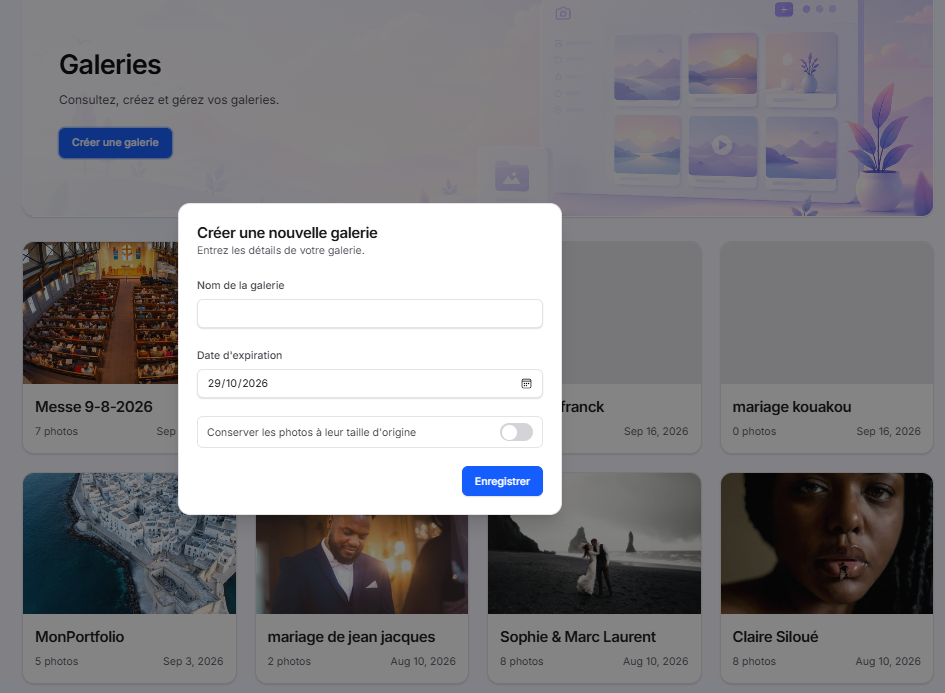
Une fenêtre de création s’affiche au centre de l’écran.
Fenêtre « Créer une nouvelle galerie »
Cette fenêtre permet de définir les paramètres essentiels de la galerie avant sa création.
Titre
Créer une nouvelle galerie
Description
Entrez les détails de votre galerie.
1. Nom de la galerie
Champ de saisie permettant de renseigner le nom de la galerie.
Utilisation
Le nom permet :
- D’identifier la galerie dans l’application.
- De différencier les projets.
- De faciliter les recherches et le classement.
Exemples
- Mariage de Yannick
- Sophie & Marc Laurent
- MonPortfolio
- Messe 9-8-2026
Règle de gestion
✅ Champ obligatoire.
La création de la galerie n’est pas autorisée si le nom est vide.
2. Date d’expiration
Champ de sélection de date permettant de définir la durée de validité de la galerie.
Exemple affiché
23/10/2026
Utilisation
La date d’expiration permet de :
- Définir la période de disponibilité de la galerie.
- Contrôler la durée d’accès des clients aux photos.
- Optimiser la gestion du stockage.
Sélection de la date
L’utilisateur peut :
- Saisir la date manuellement.
- Utiliser l’icône calendrier pour sélectionner une date.
Règle de gestion
- La date doit être valide.
- La date d’expiration doit être postérieure à la date de création.
3. Conserver les photos à leur taille d’origine
Option disponible sous forme d’interrupteur (toggle).
Description
Cette fonctionnalité permet de choisir le mode de stockage des images importées.
Option activée
Lorsque l’option est activée :
- Les photos sont conservées dans leur résolution d’origine.
- Aucun redimensionnement n’est appliqué.
Avantages
- Qualité maximale des images.
- Conservation des fichiers haute définition.
- Téléchargement possible dans la qualité originale.
Impact
- Consommation de stockage plus importante.
- Temps de transfert potentiellement plus élevé.
Option désactivée
Lorsque l’option est désactivée :
- Les photos peuvent être optimisées avant stockage.
- La taille des fichiers peut être réduite.
Avantages
- Économie d’espace de stockage.
- Chargement plus rapide des galeries.
- Meilleure performance pour le partage en ligne.
4. Enregistrer
Le bouton Enregistrer permet de finaliser la création de la galerie.
Traitement effectué
Lors de la validation :
- Vérification des informations saisies.
- Contrôle des champs obligatoires.
- Création de la galerie.
- Enregistrement dans la base de données.
- Apparition immédiate de la galerie dans la liste des galeries.
Résultat attendu
Après l’enregistrement :
- La nouvelle galerie est ajoutée à la page Galeries.
- Elle devient accessible depuis le tableau de bord.
- Elle peut recevoir des photos via la fonctionnalité Ajouter du contenu.
- Elle est automatiquement intégrée au Studio Drive.
Règles de gestion
| Élément | Obligation | Description |
|---|---|---|
| Nom de la galerie | Oui | Ne doit pas être vide |
| Date d’expiration | Oui | Doit être valide |
| Taille d’origine des photos | Non | Option facultative |
| Enregistrement | Oui | Crée la galerie |
Interaction avec les autres modules
La galerie créée est automatiquement liée aux modules suivants :
Tableau de bord
- Mise à jour du nombre total de galeries.
- Apparition dans les projets récents.
Studio Drive
- Création d’un espace de stockage associé.
Partage
- Possibilité de partager ultérieurement la galerie avec les clients.
Gestion des photos
- Importation et organisation des images dans la galerie.
Résumé des fonctionnalités
La fonctionnalité Créer une galerie permet de :
- Créer un nouvel album photo
- Définir un nom de projet ou d’événement
- Configurer une date d’expiration
- Choisir le mode de conservation des photos
- Organiser les contenus photographiques
- Préparer le partage avec les clients
- Intégrer automatiquement la galerie au Studio Drive
- Alimenter les projets récents du tableau de bord