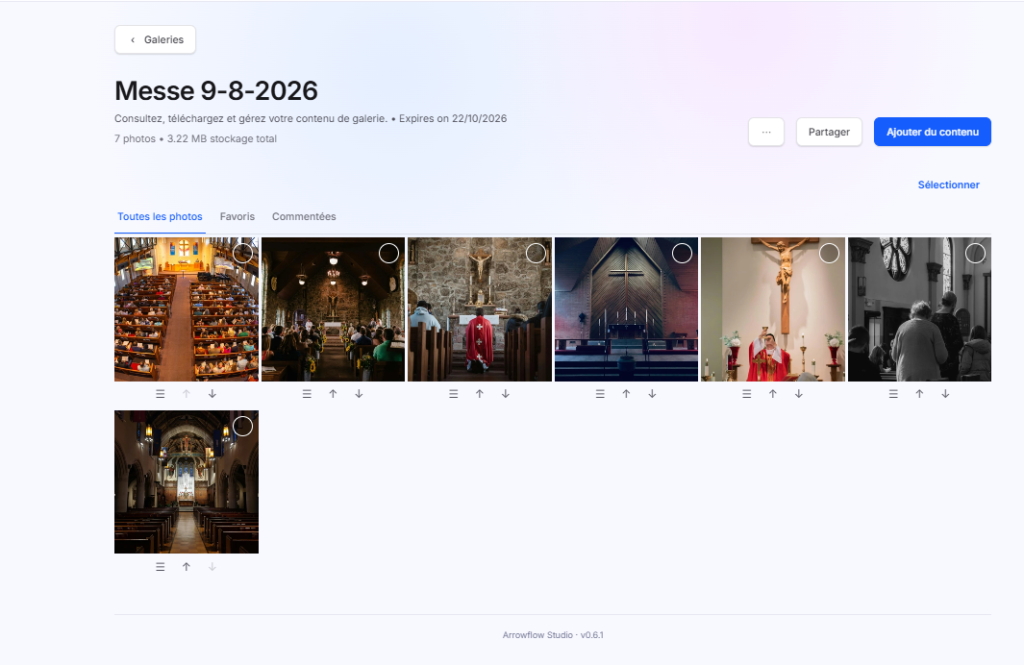
Détail d’une galerie
Cette page constitue le cœur de la gestion des médias dans ArrowFlow Studio, en offrant un espace complet pour l’organisation, la consultation et le partage des contenus photographiques.
Présentation
La page Détail d’une galerie permet de consulter, organiser, partager et gérer les photos associées à une galerie. Elle est accessible en cliquant sur une galerie depuis la page Galeries ou depuis la section Projets récents du tableau de bord.
Cette interface constitue l’espace principal de gestion du contenu photographique d’un projet.
1. Navigation
Retour aux galeries
Un bouton Galeries est disponible dans l’angle supérieur gauche.
Fonction
Permet de revenir à la liste complète des galeries sans quitter l’espace de gestion.
2. Informations de la galerie
La partie supérieure de la page affiche les informations générales du projet.
Nom de la galerie
Dans l’exemple :
Messe 9-8-2026
Le nom permet d’identifier le projet ou l’événement associé aux photos.
Description
Sous le titre apparaît un texte informatif :
Consultez, téléchargez et gérez votre contenu de galerie.
Cette description rappelle les principales actions disponibles dans la galerie.
Date d’expiration
La date d’expiration est affichée à côté de la description.
Exemple :
Expire le 22/10/2026
Cette date correspond à la durée de validité définie lors de la création de la galerie.
Statistiques de la galerie
L’interface affiche également :
- Nombre total de photos.
- Espace de stockage utilisé.
Dans l’exemple :
- 7 photos
- 3,22 MB de stockage total
3. Actions disponibles
Plusieurs actions sont accessibles dans l’angle supérieur droit.
Menu d’options
Bouton représenté par trois points (…).
Fonction
Permet d’accéder aux actions avancées de la galerie :
- Modifier les paramètres.
- Renommer la galerie.
- Modifier la date d’expiration.
- Supprimer la galerie.
- Autres actions administratives.
Partager
Le bouton Partager permet de diffuser la galerie auprès des clients ou collaborateurs.
Utilisations possibles
- Générer un lien de partage.
- Envoyer la galerie par e-mail.
- Donner accès à des utilisateurs spécifiques.
- Contrôler les autorisations de consultation.
Ajouter du contenu
Le bouton Ajouter du contenu permet d’importer de nouvelles photos dans la galerie.
Types de contenus acceptés
- Photos JPEG
- Images PNG
- Photos haute résolution
- Autres médias compatibles
Résultat
Les fichiers sélectionnés sont ajoutés automatiquement à la galerie.
4. Organisation des photos
Sous les informations principales se trouve la zone de consultation des médias.
Onglet « Toutes les photos »
Affiche l’ensemble des photos de la galerie.
Dans l’exemple, les 7 photos de l’événement sont visibles.
Fonction
Permet :
- De parcourir l’ensemble des photos.
- D’accéder rapidement au contenu complet de la galerie.
Onglet « Favoris »
Cet onglet regroupe les photos marquées comme favorites.
Utilisation
Permet :
- D’isoler les meilleures photos.
- De préparer une sélection client.
- De faciliter les retouches ou exportations.
Onglet « Commentées »
Affiche les photos ayant reçu un commentaire.
Utilisation
Permet :
- De suivre les retours des clients.
- D’identifier rapidement les photos nécessitant une modification.
- De centraliser les échanges autour des images.
5. Sélection des photos
Un lien Sélectionner est disponible dans la partie supérieure droite de la galerie.
Fonction
Active le mode sélection multiple.
L’utilisateur peut alors :
- Sélectionner plusieurs photos simultanément.
- Effectuer des actions groupées.
- Organiser ou supprimer plusieurs images à la fois.
6. Affichage des photos
Les photos sont présentées sous forme de grille.
Chaque vignette affiche :
- L’aperçu de l’image.
- Une zone de sélection dans l’angle supérieur droit.
- Des outils d’organisation sous l’image.
7. Outils de réorganisation
Sous chaque photo apparaissent plusieurs icônes permettant de gérer l’ordre d’affichage.
Déplacer
Permet de modifier la position d’une photo dans la galerie.
Actions possibles
- Déplacer vers le haut.
- Déplacer vers le bas.
- Réorganiser la séquence de présentation.
Utilité
Cette fonctionnalité permet :
- De créer un ordre chronologique.
- De mettre en avant certaines photos.
- D’améliorer la présentation de la galerie.
8. Gestion du contenu
L’utilisateur peut gérer entièrement les photos de la galerie :
Consultation
- Visualiser les images.
- Parcourir les différentes catégories.
Organisation
- Réorganiser les photos.
- Ajouter ou retirer des favoris.
Collaboration
- Commenter les images.
- Consulter les commentaires.
Partage
- Partager une sélection avec les clients.
- Diffuser la galerie complète.
Règles de gestion
Mise à jour du stockage
Le volume de stockage affiché est mis à jour automatiquement lorsqu’une photo est ajoutée ou supprimée.
Favoris
Une photo peut être marquée comme favorite sans être déplacée de la galerie principale.
Commentaires
Une photo commentée reste visible dans Toutes les photos et apparaît également dans l’onglet Commentées.
Expiration
Lorsque la date d’expiration est atteinte :
- l’accès à la galerie peut être restreint selon la configuration définie ;
- l’administrateur peut prolonger sa durée de validité.
Interaction avec les autres modules
| Module | Interaction |
|---|---|
| Tableau de bord | Affichage dans les projets récents |
| Galeries | Accès à la galerie |
| Studio Drive | Stockage des photos |
| Clients | Partage des galeries avec les clients |
| Portfolio | Réutilisation éventuelle des photos sélectionnées |
Résumé des fonctionnalités
La page Détail d’une galerie permet de :
- Consulter les photos d’une galerie
- Visualiser le nombre de photos et l’espace utilisé
- Ajouter de nouveaux contenus
- Partager une galerie avec des clients
- Marquer des photos en favoris
- Consulter les photos commentées
- Réorganiser l’ordre d’affichage des images
- Sélectionner plusieurs photos simultanément
- Gérer le cycle de vie d’un projet photographique