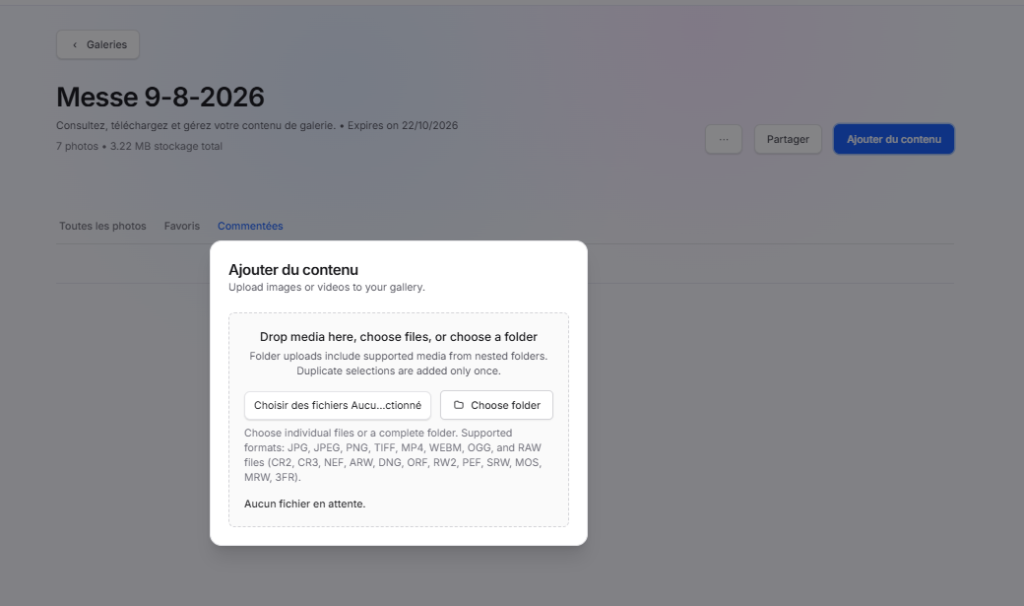
Ajouter du contenu
Cette fonctionnalité constitue le point central d’alimentation des galeries et permet aux photographes d’intégrer rapidement leurs contenus afin de les organiser, partager et présenter à leurs clients.
Présentation
La fonctionnalité Ajouter du contenu permet d’importer des photos et des vidéos dans une galerie afin de constituer ou d’enrichir son contenu.
Elle est accessible depuis la page de détail d’une galerie via le bouton Ajouter du contenu.
Cette fonctionnalité facilite le transfert de médias depuis un ordinateur vers Arrowflow Studio.
Accès à la fonctionnalité
Depuis une galerie :
- Ouvrir la galerie souhaitée.
- Cliquer sur le bouton Ajouter du contenu.
- La fenêtre d’importation s’affiche.
Dans l’exemple présenté, l’importation concerne la galerie :
Messe 9-8-2026
Fenêtre « Ajouter du contenu »
Titre
Ajouter du contenu
Description
Importez des images ou des vidéos dans votre galerie.
Cette fenêtre centralise les différentes méthodes d’importation de fichiers.
1. Déposer des fichiers (Glisser-déposer)
Fonction
Permet d’importer des fichiers par simple glisser-déposer.
Utilisation
L’utilisateur peut :
- Sélectionner des fichiers sur son ordinateur.
- Les faire glisser dans la zone de dépôt.
- Relâcher les fichiers dans la fenêtre.
Avantages
- Importation rapide.
- Possibilité d’ajouter plusieurs fichiers simultanément.
- Interface intuitive.
2. Choisir des fichiers
Bouton
Choisir des fichiers
Fonction
Permet de sélectionner manuellement des fichiers depuis l’ordinateur.
Utilisation
- Cliquer sur le bouton.
- Parcourir les dossiers de l’ordinateur.
- Sélectionner un ou plusieurs fichiers.
- Valider l’importation.
Cas d’utilisation
- Ajout de photos individuelles.
- Sélection de plusieurs images spécifiques.
- Importation de fichiers vidéo.
3. Choisir un dossier
Bouton
Choisir un dossier
Fonction
Permet d’importer l’intégralité du contenu d’un dossier.
Utilisation
- Cliquer sur Choisir un dossier.
- Sélectionner un dossier contenant des médias.
- Valider l’importation.
Particularité
Les dossiers imbriqués peuvent également être pris en charge, facilitant l’importation de projets complets déjà organisés sur l’ordinateur.
Avantages
- Gain de temps important.
- Conservation de l’organisation initiale.
- Importation massive simplifiée.
4. Formats supportés
La fenêtre affiche les formats de fichiers compatibles.
Formats d’image
- JPG
- JPEG
- PNG
- TIFF
Formats vidéo
- MP4
- WEBM
- OGG
Formats RAW pris en charge
Canon
- CR2
- CR3
Nikon
- NEF
Sony
- ARW
Adobe
- DNG
Olympus
- ORF
Panasonic
- RW2
Pentax
- PEF
Samsung
- SRW
Leaf
- MOS
Minolta
- MRW
Sigma
- 3FR
5. Gestion des doublons
Le système indique que :
Les sélections dupliquées ne sont ajoutées qu’une seule fois.
Fonctionnement
Lorsqu’un fichier déjà sélectionné est détecté :
- il n’est pas importé une seconde fois ;
- le système évite les doublons dans la galerie.
Avantages
- Gain d’espace de stockage
- Évite les importations accidentelles
- Maintient une galerie propre et organisée
6. Suivi des fichiers importés
La partie inférieure de la fenêtre affiche l’état des fichiers en cours d’importation.
Dans l’exemple :
Aucun fichier en attente.
Fonction
Cette zone permet de visualiser :
- Les fichiers en préparation.
- Les importations en cours.
- Les erreurs éventuelles.
- Les importations terminées.
Cycle d’importation
Étape 1
Sélection du fichier ou du dossier.
Étape 2
Vérification du format du média.
Étape 3
Téléversement vers la galerie.
Étape 4
Enregistrement dans le stockage Studio Drive.
Étape 5
Affichage automatique des médias dans l’onglet Toutes les photos.
Interaction avec les autres modules
| Module | Interaction |
|---|---|
| Galeries | Ajout des médias à la galerie |
| Studio Drive | Stockage des fichiers importés |
| Toutes les photos | Affichage immédiat des nouveaux médias |
| Favoris | Les nouvelles images peuvent être ajoutées aux favoris |
| Commentées | Les médias importés peuvent recevoir des commentaires |
| Tableau de bord | Mise à jour du stockage utilisé et des projets récents |
Règles de gestion
Formats pris en charge
Seuls les formats compatibles peuvent être importés.
Import multiple
Plusieurs fichiers peuvent être importés simultanément.
Import de dossiers
Les dossiers complets peuvent être chargés en une seule opération.
Gestion des doublons
Un même fichier n’est importé qu’une seule fois.
Mise à jour automatique
Après importation :
- le nombre de photos de la galerie est mis à jour ;
- l’espace de stockage utilisé est recalculé ;
- les nouvelles photos deviennent immédiatement disponibles.
Résumé des fonctionnalités
La fonctionnalité Ajouter du contenu permet de :
- Importer des photos et vidéos dans une galerie
- Utiliser le glisser-déposer pour un transfert rapide
- Sélectionner des fichiers individuels
- Importer un dossier complet de médias
- Télécharger des images RAW professionnelles
- Éviter les doublons automatiquement
- Mettre à jour la galerie en temps réel
- Alimenter le stockage du Studio Drive