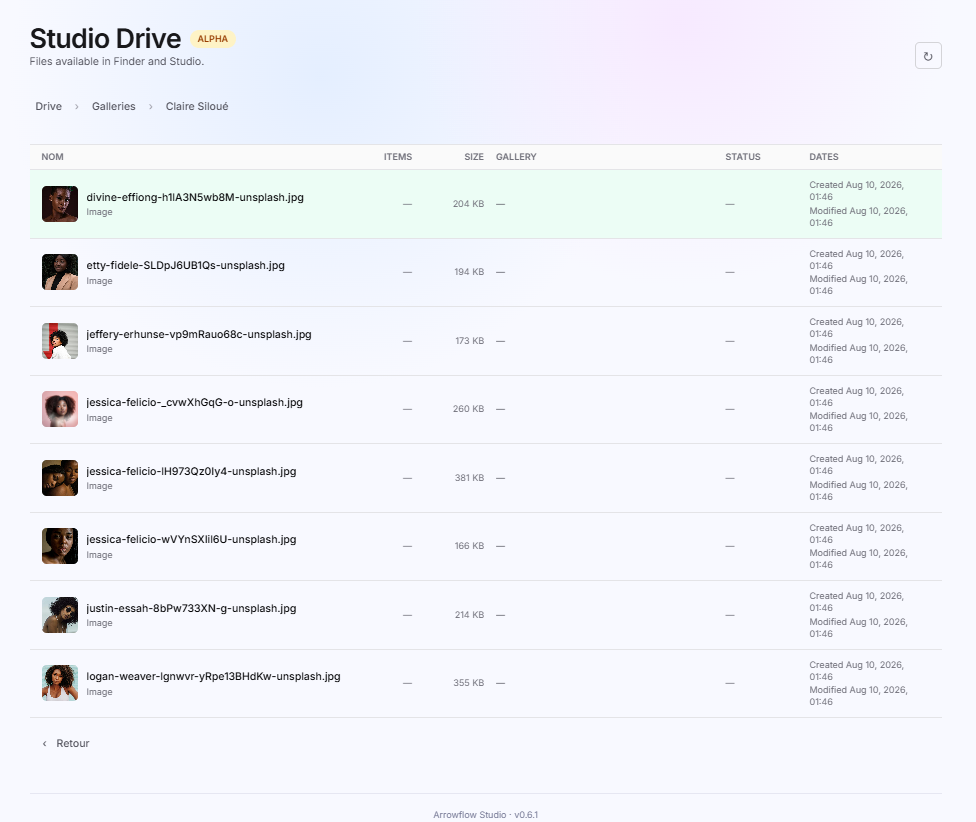
Détail d’une galerie
Cette vue représente le niveau le plus détaillé du Studio Drive et permet d’accéder directement aux fichiers physiques associés aux galeries photographiques d’Arrowflow Studio.
Présentation
Cette vue permet d’accéder au contenu physique d’une galerie stockée dans Studio Drive. Elle affiche la liste complète des fichiers présents dans le dossier associé à une galerie.
Contrairement à la page Galerie, qui présente les photos sous forme de vignettes destinées à la consultation et au partage, cette vue affiche les médias sous forme de liste de fichiers avec leurs informations techniques.
Dans cet exemple, le dossier consulté est :
Claire Siloué
Accès à la vue
Studio Drive
    ↓
Galeries
    ↓
Claire SilouéCette navigation est visible dans le fil d’Ariane situé en haut de la page :
Drive > Galeries > Claire Siloué1. Fil d’Ariane
Le fil d’Ariane permet de connaître l’emplacement actuel dans l’arborescence du stockage.
Fonction
Il permet de :
- Revenir au dossier Galeries.
- Revenir à la racine du Studio Drive.
- Naviguer plus facilement entre les niveaux de stockage.
2. Liste des fichiers
Tous les médias contenus dans la galerie sont présentés sous forme de tableau.
Chaque ligne représente un fichier stocké dans le dossier.
3. Colonnes disponibles
Nom
Affiche :
- La miniature du média.
- Le nom du fichier.
- Son type.
Exemple
divine-effiong-h1IA3N5wb8M-unsplash.jpgType :
ImageLe nom du fichier correspond au nom utilisé lors de l’importation.
Aperçu visuel
Une miniature est affichée à gauche du nom du fichier.
Objectif
Permet :
- D’identifier rapidement une image.
- De retrouver facilement un média.
- De distinguer les fichiers sans ouvrir la galerie.
Article
Cette colonne est réservée au nombre d’éléments lorsqu’il s’agit d’un dossier.
Dans le cas d’un fichier individuel :
—est affiché.
Taille
Affiche la taille du fichier.
Exemples visibles
| Fichier | Taille |
|---|---|
| divine-effiong…jpg | 204 KB |
| etty-fidele…jpg | 194 KB |
| jeffery-erhunse…jpg | 173 KB |
| jessica-felicio…jpg | 260 KB |
| jessica-felicio…jpg | 381 KB |
| logan-weaver…jpg | 355 KB |
Utilité
Permet :
- De connaître la taille réelle du média.
- De surveiller l’utilisation du stockage.
- D’identifier les fichiers les plus volumineux.
Gallerie
Affiche la galerie associée.
Dans cette vue :
—
``est affiché car les fichiers appartiennent déjà au dossier de la galerie sélectionnée.
Status
Permet d’afficher un éventuel statut du fichier.
Dans l’exemple :
—Aucun statut particulier n’est appliqué aux médias.
Dates
Affiche :
Date de création
Created Aug 10, 2026, 01:46Date de modification
Modified Aug 10, 2026, 01:46Ces informations permettent de suivre l’historique du fichier.
4. Gestion des fichiers de la galerie
Cette vue permet à l’administrateur de :
Consulter le contenu stocké
- Visualiser tous les médias.
- Identifier les photos importées.
- Contrôler les fichiers présents dans le dossier.
Contrôler l’espace utilisé
- Connaître la taille individuelle de chaque fichier.
- Vérifier la consommation de stockage.
Vérifier l’intégrité des imports
- Contrôler que les photos ont bien été enregistrées.
- Vérifier les dates d’importation.
5. Correspondance avec la galerie
Le contenu affiché dans Studio Drive correspond directement aux photos visibles dans la galerie.
Studio Drive
      ↓
Fichier image
      ↓
Galerie Claire Siloué
      ↓
Affichage dans Toutes les photosToute photo importée dans la galerie est automatiquement stockée dans ce dossier.
6. Retour
Un lien :
← Retourest disponible en bas de page.
Fonction
Permet de revenir :
Claire Siloué
      ↓
Galeriessans quitter le module Studio Drive.
Utilisation métier
Cette vue est particulièrement utile pour :
Audit de stockage
- Vérifier les fichiers présents.
- Contrôler l’espace réellement occupé.
Dépannage
- Identifier les médias manquants.
- Vérifier les imports de fichiers.
Gestion documentaire
- Contrôler l’organisation interne du stockage.
- Suivre les fichiers associés à chaque projet.
Cycle de stockage d’un média
Importation d'une photo
         ↓
Ajout dans la galerie
         ↓
Enregistrement dans Studio Drive
         ↓
Création du fichier physique
         ↓
Affichage dans le dossier de la galerie
         ↓
Consultation et partageRésumé des fonctionnalités
La vue Studio Drive > Galeries > Détail d’une galerie permet de :
- Consulter tous les fichiers d’une galerie
- Visualiser les miniatures des médias
- Contrôler la taille des fichiers
- Consulter les dates de création et modification
- Vérifier le stockage réel des photos
- Auditer le contenu d’un projet
- Contrôler l’intégrité des médias importés
- Naviguer dans l’arborescence de stockage