Suppression d’une séance photo
Cette fonctionnalité offre une suppression flexible des séances photo en permettant à l’utilisateur de conserver les galeries et les médias lorsque ceux-ci doivent rester disponibles malgré la suppression de la prestation.
Présentation
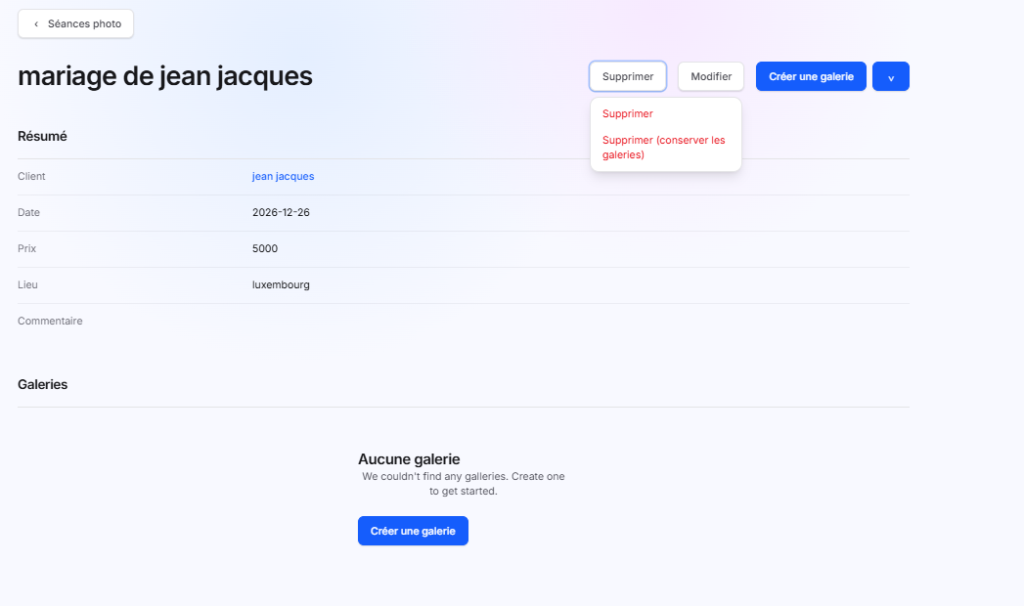
Le menu d’actions de suppression permet de définir le mode de suppression d’une séance photo. Il est accessible depuis la fiche détaillée d’une séance à l’aide du bouton d’options représenté par une flèche ▼.
Cette fonctionnalité offre deux méthodes de suppression selon que l’utilisateur souhaite conserver ou supprimer les galeries associées à la séance.
Dans l’exemple présenté, la séance concerne :
mariage de jean jacques
Accès au menu
Depuis la fiche d’une séance photo :
Séances photo
      ↓
Sélection d'une séance
      ↓
Menu d'actions ▼Un menu contextuel apparaît avec les options de suppression disponibles.
Options disponibles
1. Supprimer
Fonction
Permet de supprimer complètement la séance photo ainsi que les éléments associés selon la configuration du système.
Utilisation
Cette option est recommandée lorsque :
- La séance a été créée par erreur.
- Le projet doit être supprimé définitivement.
- Les données liées à la séance ne sont plus nécessaires.
Conséquences possibles
Selon les règles de gestion de l’application :
- La séance photo est supprimée.
- Les liens avec le client sont supprimés.
- Les galeries associées peuvent être supprimées.
- Les informations de la prestation sont retirées du système.
Sécurité
Une fenêtre de confirmation est généralement affichée avant l’exécution de l’action.
2. Supprimer (conserver les galeries)
Fonction
Permet de supprimer la séance photo tout en conservant les galeries déjà créées.
Utilisation
Cette option est utile lorsque :
- La séance n’est plus nécessaire.
- Les photos doivent rester accessibles.
- Les galeries doivent être conservées pour consultation ou partage.
Conséquences
Après validation :
- La séance photo est supprimée.
- Les galeries restent disponibles dans le module Galeries.
- Les photos stockées dans Studio Drive sont conservées.
- Les liens de partage des galeries restent actifs selon leur configuration.
Cas d’utilisation
Par exemple :
Séance photo créée
        ↓
Galerie créée
        ↓
Photos importées
        ↓
Suppression de la séance
        ↓
Conservation de la galerie et des photosDifférence entre les deux options
| Option | Séance photo | Galerie | Photos |
|---|---|---|---|
| Supprimer | Supprimée | Peut être supprimée | Peut être supprimées |
| Supprimer (conserver les galeries) | Supprimée | Conservée | Conservées |
Règles de gestion
Supprimer
- Action potentiellement irréversible.
- Une confirmation utilisateur est requise.
Supprimer (conserver les galeries)
- La séance est supprimée.
- Les galeries restent accessibles.
- Les fichiers stockés dans Studio Drive sont conservés.
Sécurité
- Une confirmation de suppression doit être affichée avant exécution.
- Les droits d’accès utilisateur doivent être vérifiés avant la suppression.
Interaction avec les autres modules
| Module | Impact |
|---|---|
| Séances photo | Suppression de la séance |
| Clients | Dissociation éventuelle de la séance |
| Galeries | Conservation ou suppression selon l’option choisie |
| Studio Drive | Conservation des fichiers si les galeries sont conservées |
| Tableau de bord | Mise à jour des statistiques et projets récents |
Processus de suppression
Suppression complète
Séance photo
      ↓
Menu d'actions
      ↓
Supprimer
      ↓
Confirmation
      ↓
Suppression de la séance
      ↓
Suppression éventuelle des galeriesSuppression avec conservation des galeries
Séance photo
      ↓
Menu d'actions
      ↓
Supprimer (conserver les galeries)
      ↓
Confirmation
      ↓
Suppression de la séance
      ↓
Conservation des galeries
      ↓
Conservation des photos